


👉 Το παρόν άρθρο συνδέεται με τα άρθρα:
Αφού δημιουργήσετε ένα φάκελο στην ενότητα Συνημμένα → Εξερεύνηση Αρχείων, μπορείτε να προχωρήσετε σε περαιτέρω διαχείριση του φακέλου και των εγγράφων του, εντοπίζοντας το φάκελο που επιθυμείτε και πατώντας στις τρεις κάθετες τελείες (⋮) στην πάνω δεξιά γωνία του.
Από το αναδυόμενο μενού, έχετε τις εξής επιλογές:
- Μεταφόρτωση Αρχείου
- Επεξεργασία Κατηγορίας
- Διαγραφή
1. Μεταφόρτωση Αρχείου
Η επιλογή «Μεταφόρτωση Αρχείου» χρησιμοποιείται για την προσθήκη εγγράφων σε έναν φάκελο του συστήματος, προσφέροντας έναν εύκολο τρόπο αποθήκευσης και οργάνωσης. Τα αρχεία που ανεβάζετε δεν παραμένουν μόνο διαθέσιμα σε εσάς, αλλά μπορούν να αξιοποιηθούν και από τους προμηθευτές, διασφαλίζοντας κοινή βάση δεδομένων και άμεση πρόσβαση σε πληροφορίες.
📺 Δείτε το σχετικό βίντεο/gif για να σας καθοδηγήσει βήμα-βήμα για τη φόρτωση ενός αρχείου σε φάκελο.
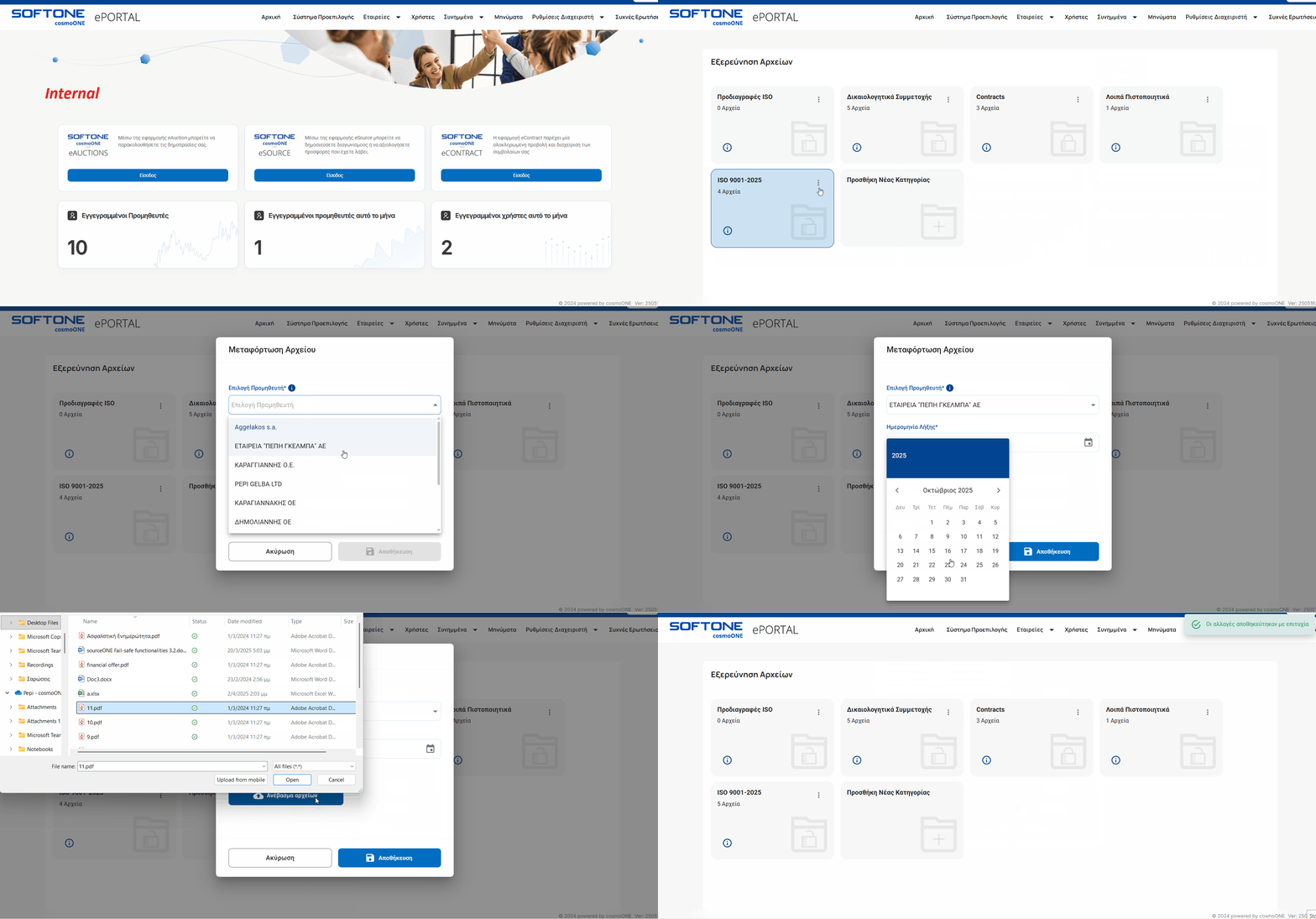
➤ Οδηγίες βήμα προς βήμα:
1. Στο μενού Συνημμένα → Εξερεύνηση Αρχείων, εντοπίστε το φάκελο στον οποίο θέλετε να ανεβάσετε αρχείο.
2. Πατήστε τις τρεις κάθετες τελείες (⋮) στην πάνω δεξιά γωνία του φακέλου και επιλέξτε «Μεταφόρτωση Αρχείου».
3. Στο πεδίο «Επιλογή Προμηθευτή», επιλέξτε τον προμηθευτή με τον οποίο θέλετε να συνδεθεί το έγγραφο.
⚠️ Αν ο φάκελος περιλαμβάνει έγγραφα που ενσωματώνονται σε ερωτηματολόγιο, κατά το ανέβασμα των εγγράφων πρέπει στο πεδίο «Επιλογή Προμηθευτή» να επιλέξετε μόνο την οντότητά σας δηλαδή την εταιρεία του Αγοραστή. Με αυτόν τον τρόπο, τα έγγραφα θα είναι ορατά σε όλους τους προμηθευτές κατά τη συμπλήρωση του ερωτηματολογίου.
4. Επιλέξτε «Ημερομηνία Λήξης», εφόσον απαιτείται.
5. Πατήστε το κουμπί Ανέβασμα αρχείων και επιλέξτε το αρχείο από τον υπολογιστή σας. Σε περίπτωση που επιθυμείτε να διαγράψετε κάποιο αρχείο που επισυνάψατε, πατήστε στο εικονίδιο του κάδου απορριμμάτων δίπλα στο αντίστοιχο έγγραφο.
6. Ολοκληρώστε τη διαδικασία πατώντας Αποθήκευση.
7. Αν θέλετε να ανεβάσετε περισσότερα έγγραφα, επαναλάβετε τα παραπάνω βήματα.
⚠️ Το μέγιστο επιτρεπόμενο μέγεθος για κάθε αρχείο είναι έως 20 MB, ενώ το συνολικό μέγεθος όλων των αρχείων ανά φάκελο δεν πρέπει να υπερβαίνει τα 100 MB.
2. Επεξεργασία Κατηγορίας
Η επιλογή «Επεξεργασία Κατηγορίας» σας επιτρέπει να τροποποιήσετε τις ρυθμίσεις ενός φακέλου, όπως το όνομα ή άλλες παραμέτρους, ώστε να ανταποκρίνονται στις ανάγκες σας.
📺 Δείτε το σχετικό βίντεο/gif για να σας καθοδηγήσει βήμα-βήμα για την επεξεργασία ενός φάκελου.
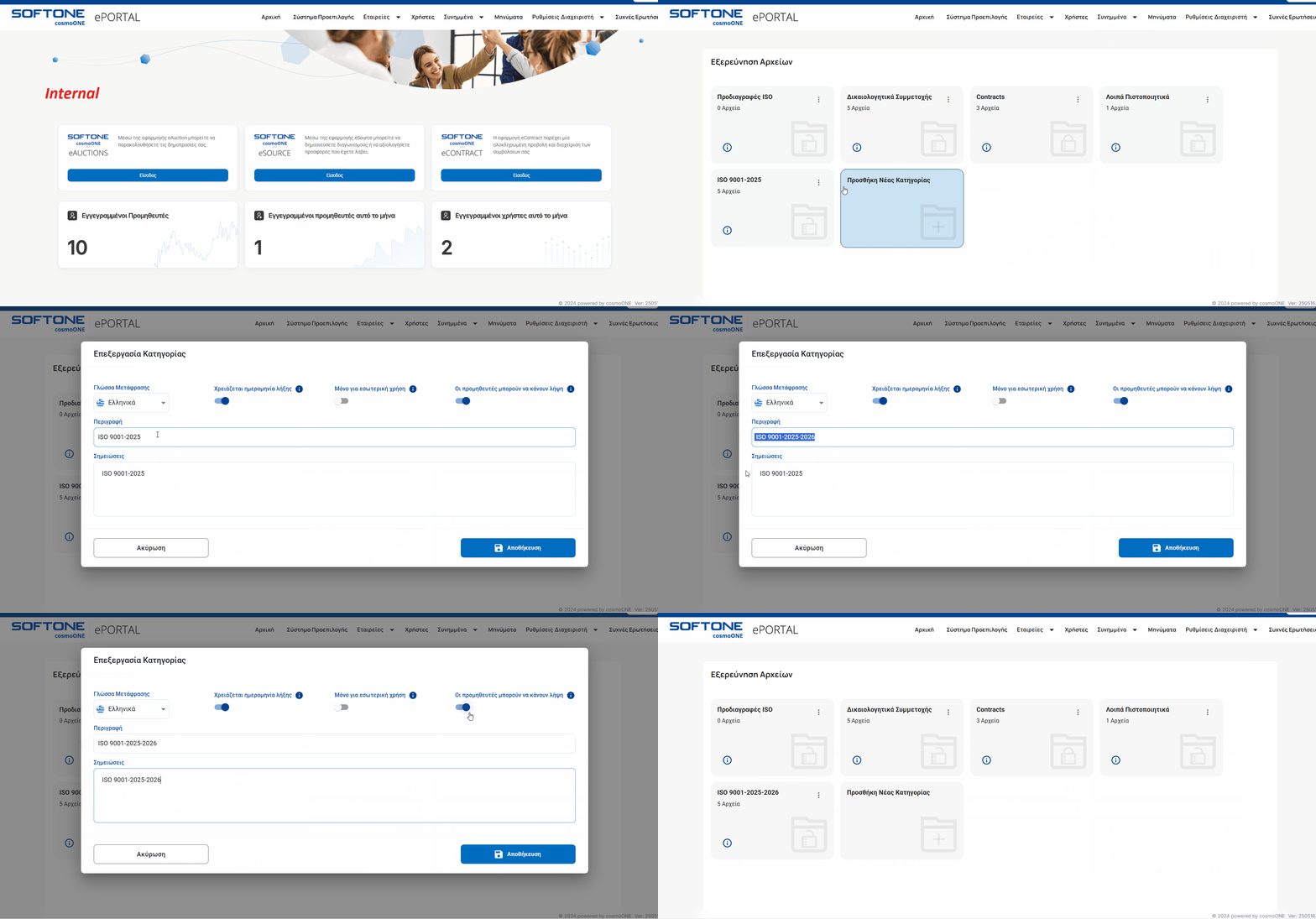
➤ Οδηγίες βήμα προς βήμα:
1. Στο μενού Συνημμένα → Εξερεύνηση Αρχείων, εντοπίστε το φάκελο τον οποίο θέλετε να επεξεργαστείτε.
2. Πατήστε τις τρεις κάθετες τελείες (⋮) στην πάνω δεξιά γωνία του φακέλου και επιλέξτε «Επεξεργασία Κατηγορίας».
3. Τροποποιήστε τα πεδία του φακέλου με βάση τις ανάγκες σας. Η λειτουργικότητα κάθε πεδίου αναλύεται στο βήμα 3 του άρθρου:
4. Πατήστε Αποθήκευση για να εφαρμόσετε τις αλλαγές.
3. Διαγραφή
Η επιλογή «Διαγραφή» σας επιτρέπει να αφαιρέσετε ένα φάκελο από το σύστημα. Χρησιμοποιείται όταν ο φάκελος δεν είναι πλέον απαραίτητος ή έχει δημιουργηθεί λανθασμένα.
📺 Δείτε το σχετικό βίντεο/gif για να σας καθοδηγήσει βήμα-βήμα για τη διαγραφή ενός φάκελου.
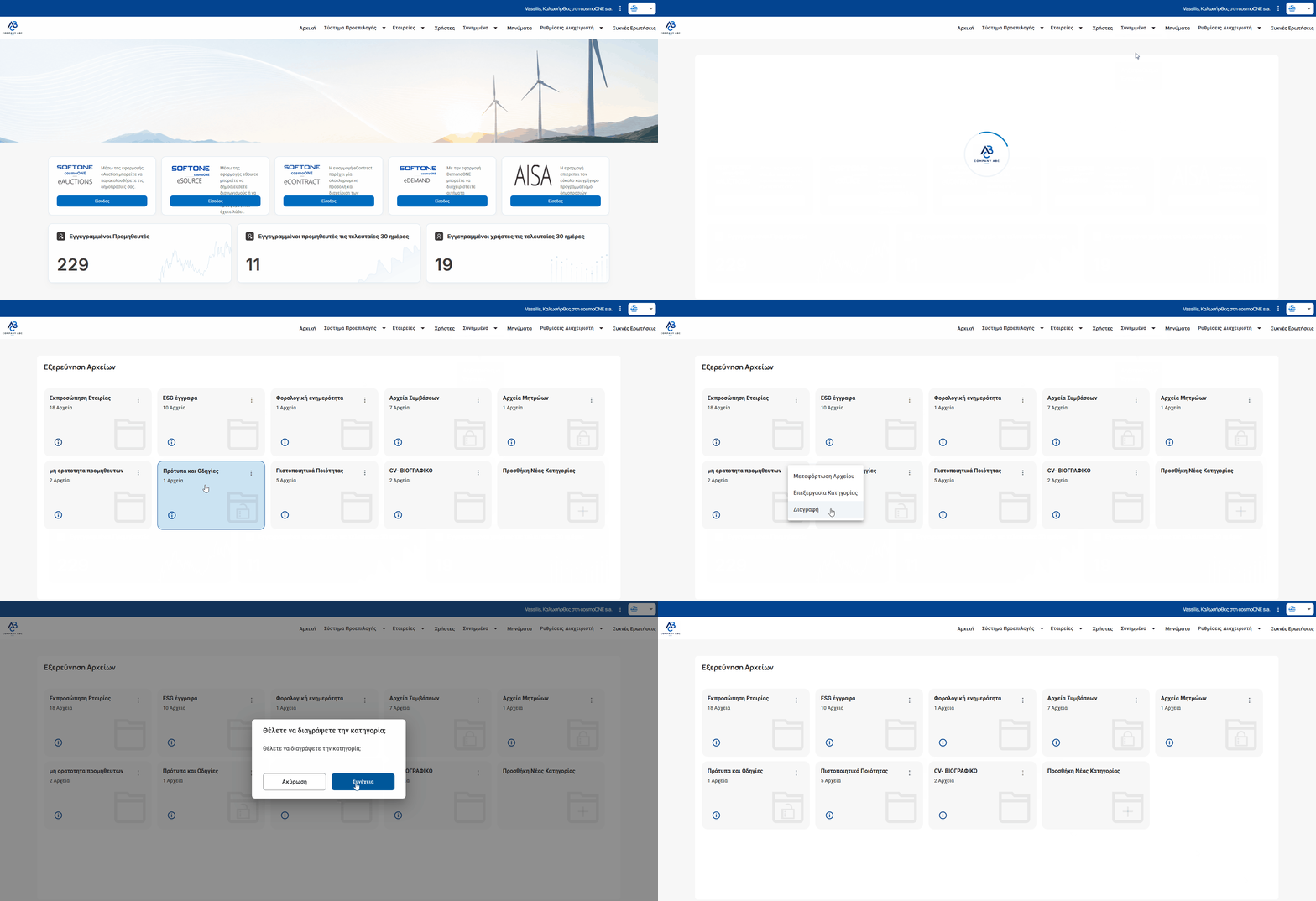
➤ Οδηγίες βήμα προς βήμα:
1. Στο μενού Συνημμένα → Εξερεύνηση Αρχείων, εντοπίστε το φάκελο στον οποίο θέλετε να διαγράψετε.
2. Πατήστε τις τρεις κάθετες τελείες (⋮) στην πάνω δεξιά γωνία του φακέλου και επιλέξτε «Διαγραφή».
3. Στο παράθυρο επιβεβαίωσης, πατήστε Συνέχεια για να ολοκληρωθεί η διαγραφή ή Ακύρωση αν δεν επιθυμείτε να προχωρήσετε στη διαγραφή.

