



 401
401
👉 Το παρόν άρθρο συνδέεται με το άρθρο: Επεξεργασία ή Διαγραφή Ομάδας Κατηγορίας
Οι χρήστες του Αγοραστή που διαθέτουν τα κατάλληλα δικαιώματα μπορούν να δημιουργούν ομάδες κατηγορίας προσαρμοσμένες στις ανάγκες των προμηθειών τους. Οι ομάδες αυτές επιτρέπουν την οργάνωση του μητρώου προμηθευτών βάσει συγκεκριμένων κριτηρίων που ορίζονται από τον χρήστη.
Οι ομάδες κατηγορίας λειτουργούν ως θεματικές ενότητες που διευκολύνουν την οργάνωση και διαχείριση του μητρώου προμηθευτών. Μπορούν να βασίζονται σε επαγγελματικές κατηγορίες (π.χ. κατασκευαστικές εταιρείες, εταιρείες πληροφορικής) γεωγραφική περιοχή (π.χ. προμηθευτές Αττικής ή Βορείου Ελλάδας) ή τύπο υπηρεσιών (π.χ. αναλώσιμα γραφείου, υπηρεσίες καθαρισμού). Μέσω αυτής της δομής, οι απαιτήσεις και τα χαρακτηριστικά των προμηθευτών ταξινομούνται με μεγαλύτερη ακρίβεια, επιτρέποντας στοχευμένη διαχείριση των συνεργασιών, αποτελεσματικότερη παρακολούθηση και βελτιωμένη αξιολόγηση.
Κάθε ομάδα μπορεί να συνδεθεί με συγκεκριμένα ερωτηματολόγια, τα οποία χρησιμοποιούνται για τη συλλογή εξειδικευμένων πληροφοριών και αρχείων από τους προμηθευτές. Μετά την αίτηση ένταξης ο προμηθευτής υποχρεούται να συμπληρώσει τα αντίστοιχα ερωτηματολόγια τα οποία καλείστε να εγκρίνετε ή απορρίψετε έτσι ώστε να ολοκληρωθεί η διαδικασία.
📺 Δείτε το σχετικό βίντεο/gif για να σας καθοδηγήσει βήμα-βήμα στη δημιουργία ομάδας κατηγορίας.
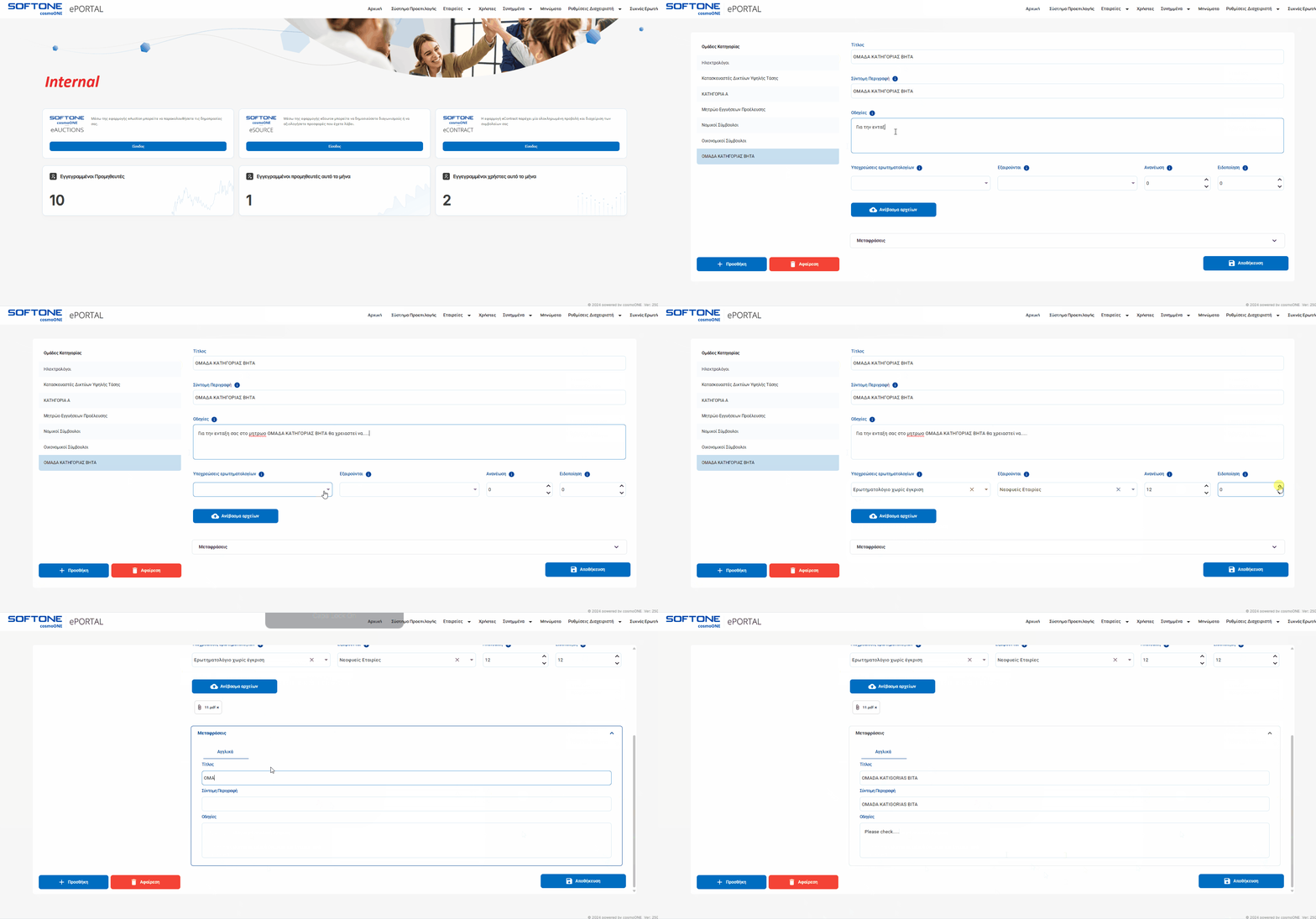
➤ Οδηγίες βήμα προς βήμα:
1. Μεταβείτε στο μενού Ρυθμίσεις Διαχειριστή → Ομάδες Κατηγορίας.
2. Πατήστε το κουμπί + Προσθήκη (κάτω αριστερά).
3. Συμπληρώστε το πεδίο «Τίτλος», με έναν περιγραφικό τίτλο για την ομάδα.
4. Συμπληρώστε το πεδίο «Σύντομη Περιγραφή», με μία σύντομη περιγραφή για την ομάδα.
5. Συμπληρώστε στο πεδίο «Οδηγίες», κείμενο με τις απαιτήσεις που πρέπει να πληροί ο προμηθευτής, όπως προϋποθέσεις συμμετοχής, απαραίτητα δικαιολογητικά, οδηγίες για τη συμπλήρωση ερωτηματολογίων ή άλλες χρήσιμες πληροφορίες. Το κείμενο εμφανίζεται στην οθόνη του προμηθευτή κατά την αίτησή του και τον καθοδηγεί για την ένταξή του στη συγκεκριμένη ομάδα κατηγορίας.
6. Εφόσον απαιτείται, ορίστε από το πεδίο της αναπτυσσόμενης λίστας «Υποχρεώσεις Ερωτηματολογίων» ποια ερωτηματολόγια πρέπει να συμπληρώσουν οι προμηθευτές για την ένταξή τους στη συγκεκριμένη ομάδα, επισημαίνοντας τα αντίστοιχα tick box.
7. Στο πεδίο «Εξαιρούνται», επιλέξτε τους τύπους εταιρειών που εξαιρούνται από την υποχρέωση συμπλήρωσης των ερωτηματολογίων που έχουν συνδεθεί με την ομάδα, εφόσον απαιτείται. Ο τύπος εταιρείας επιλέγεται από τον ίδιο τον προμηθευτή κατά την εγγραφή του. Περισσότερες λεπτομέρειες μπορείτε να δείτε στο άρθρο:
👉 Δημιουργία Τύπων Εταιρειών και Σύνδεση με Ερωτηματολόγια
8. Στο πεδίο «Ανανέωση» μπορείτε προαιρετικά να ορίσετε το χρονικό διάστημα (σε μήνες), μετά το οποίο ο προμηθευτής θα πρέπει να ανανεώσει την εγγραφή του στην ομάδα κατηγορίας.
9. Στο πεδίο «Ειδοποίηση», μπορείτε προαιρετικά να ορίσετε τον αριθμό ημερών πριν από τη λήξη της εγγραφής, ώστε να αποσταλεί σχετική ειδοποίηση στον προμηθευτή.
10. Μπορείτε προαιρετικά να προσθέσετε διευκρινιστικά αρχεία σχετικά με την ομάδα (πχ. υποδείγματα, νομικά κείμενα, πολιτικές, ενημερωτικά δελτία) τα οποία θα εμφανίζονται κατά την ένταξη του προμηθευτή για την ενημέρωσή του. Για να ανεβάσετε αρχεία, πατήστε Ανέβασμα αρχείων και επιλέξτε το αρχείο από τον υπολογιστή σας. Για να διαγράψετε ένα αρχείο, πατήστε το «x» δίπλα στο όνομά του.
⚠️ Κάθε αρχείο μπορεί να έχει μέγεθος έως 20 MB, ενώ το συνολικό μέγεθος όλων των αρχείων στην ομάδα δεν πρέπει να ξεπερνά τα 100 MB.
11. Πατήστε το βέλος στο πεδίο «Μεταφράσεις» για να εισάγετε προαιρετικά τη μετάφραση των πεδίων Τίτλος, Σύντομη Περιγραφή και Οδηγίες.
12. Πατήστε Αποθήκευση για να ολοκληρώσετε τη δημιουργία της ομάδας κατηγορίας.
Εάν επιθυμείτε να τροποποιήσετε ή να αφαιρέσετε μια υπάρχουσα ομάδα κατηγορίας, δείτε περισσότερες λεπτομέρειες στο άρθρο:
👉 Επεξεργασία ή Διαγραφή Ομάδας Κατηγορίας

