



 412
412
👉 Το παρόν άρθρο συνδέεται με το άρθρο: Πώς μπορώ να δω τα Ληξιπρόθεσμα Έγγραφά μου;
Από το μενού «Συνημμένα», έχετε τη δυνατότητα να προβάλλετε, να διαγράψετε και να κάνετε λήψη αρχείων, καθώς και να μεταφορτώνετε έγγραφα στους φακέλους που έχουν δημιουργηθεί από τον Αγοραστή. Η λειτουργία αυτή επιτρέπει την οργανωμένη συγκέντρωση όλων των απαραίτητων εγγράφων σε διακριτούς φακέλους, διευκολύνοντας τον Αγοραστή στον έλεγχο πληρότητας και εγκυρότητας, ενώ παράλληλα δημιουργεί ένα ολοκληρωμένο αρχείο για δική σας αναφορά.
Σημειώνεται ότι κάποια από τα έγγραφα, όπως αυτά που ζητούνται μέσω ερωτηματολογίων που έχετε υποβάλει, δρομολογούνται αυτόματα στους φακέλους που έχει ορίσει ο Αγοραστής, διασφαλίζοντας ότι κάθε αρχείο αποθηκεύεται στη σωστή κατηγορία.
1. Προβολή και Λήψη Εγγράφων
📺 Δείτε το σχετικό βίντεο/gif για να σας καθοδηγήσει βήμα-βήμα στη διαδικασία προβολής και λήψης των εγγράφων σας.
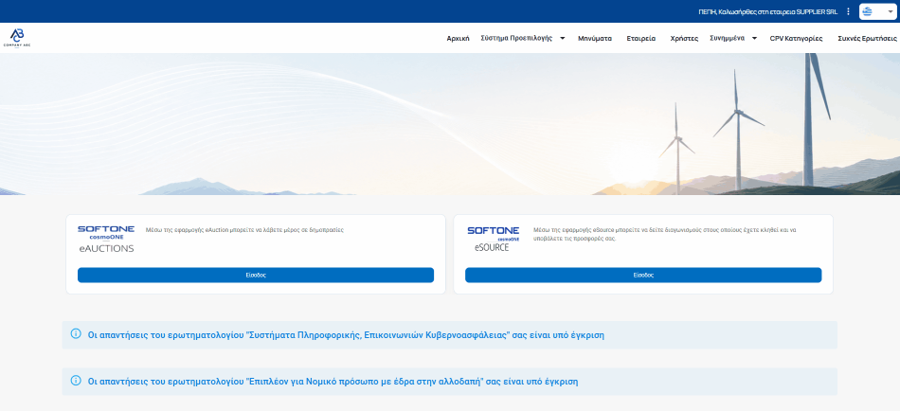
➤ Οδηγίες βήμα προς βήμα:
1. Από το κεντρικό μενού, επιλέξτε «Συνημμένα».
2. Στη συνέχεια, επιλέξτε «Εξερεύνηση Αρχείων». Στην οθόνη θα εμφανιστούν όλοι οι φάκελοι που έχουν δημιουργηθεί από τον Αγοραστή για εσάς. Για κάθε φάκελο εμφανίζονται το όνομα του φακέλου και ο αριθμός των αρχείων που περιλαμβάνει.
3. Πατήστε πάνω σε έναν φάκελο για να δείτε τα αρχεία που περιέχει. Για κάθε αρχείο εμφανίζονται οι εξής πληροφορίες: Όνομα αρχείου, Ημερομηνία ανάρτησης, Ημερομηνία λήξης και Ενέργειες.
4. Για να κατεβάσετε ένα αρχείο, πατήστε στις τρεις κάθετες τελείες (⋮) που βρίσκονται στην στήλη «Ενέργειες» του αρχείου που θέλετε να κατεβάσετε.
5. Στο αναδυόμενο μενού, επιλέξτε «Λήψη».
2. Φόρτωση Εγγράφων
📺 Δείτε το σχετικό βίντεο/gif για να σας καθοδηγήσει βήμα-βήμα στη διαδικασία φόρτωσης των εγγράφων σας στην εφαρμογή.
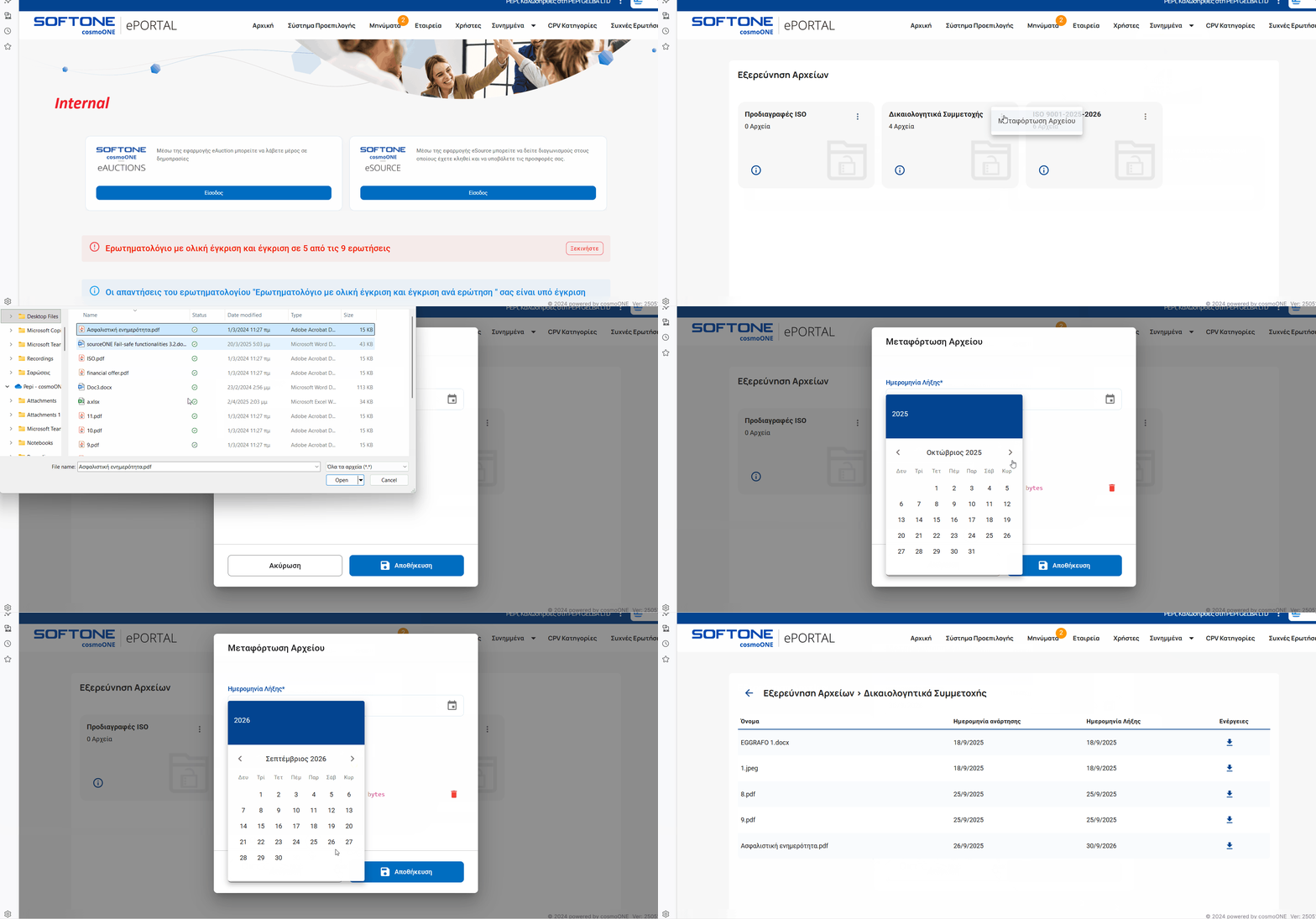
➤ Οδηγίες βήμα προς βήμα:
1. Από το κεντρικό μενού, επιλέξτε «Συνημμένα».
2. Στη συνέχεια, επιλέξτε «Εξερεύνηση Αρχείων».
3. Πατήστε στις τρεις κάθετες τελείες (⋮) στην πάνω δεξιά γωνία του φακέλου.
4. Στο αναδυόμενο μενού, επιλέξτε «Μεταφόρτωση Αρχείου».
5. Πατήστε Ανέβασμα Αρχείου και επιλέξτε το αρχείο που επιθυμείτε να μεταφορτώσετε.
6. Ορίστε την ημερομηνία λήξης του αρχείου, σε περίπτωση που ζητείται από τον Αναθέτοντα Φορέα.
7. Πατήστε «Αποθήκευση».
3. Διαγραφή Εγγράφων
📺 Δείτε το σχετικό βίντεο/gif για να σας καθοδηγήσει βήμα-βήμα στη διαδικασία διαγραφής των εγγράφων σας στην εφαρμογή.
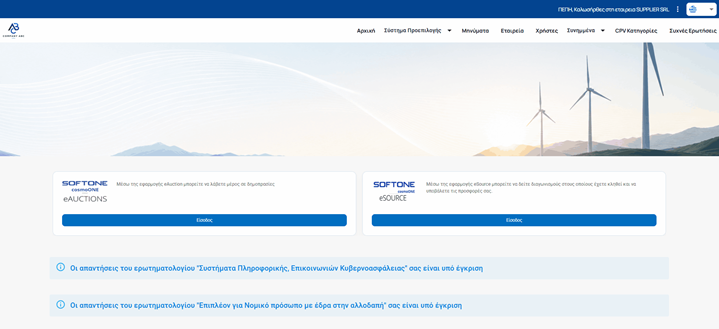
➤ Οδηγίες βήμα προς βήμα:
1. Από το κεντρικό μενού, επιλέξτε «Συνημμένα».
2. Στη συνέχεια, επιλέξτε «Εξερεύνηση Αρχείων».
3. Πατήστε στο φάκελο της επιλογής σας.
3. Πατήστε στις τρεις κάθετες τελείες (⋮) που βρίσκονται στην στήλη «Ενέργειες» του αρχείου που θέλετε να διαγράψετε.
4. Στο αναδυόμενο μενού, επιλέξτε «Διαγραφή» και στο μήνυμα επιβεβαίωσης διαγραφής συνημμένου, πατήστε «Συνέχεια».

