



 318
318
Αφού εισέλθετε στις λεπτομέρειες μίας σύμβασης, στην καρτέλα «Συμβάσεις» υπάρχει διαθέσιμο ένα αναδυόμενο μενού με δύο βασικές επιλογές:
- Εκτύπωση: Η πλατφόρμα σας δίνει τη δυνατότητα να εκτυπώσετε τα βασικά στοιχεία της σύμβασης απευθείας από τις λεπτομέρειές της. Μέσω της επιλογής μπορείτε να δημιουργήσετε ένα αρχείο για αποθήκευση ή αρχειοθέτηση και να στείλετε την εκτύπωση σε συνδεδεμένο εκτυπωτή για χρήση εκτός συστήματος.
- Διαγραφή: Αν μια σύμβαση δεν χρειάζεται πλέον να παραμένει στο σύστημα, μπορείτε να την αφαιρέσετε οριστικά μέσω της επιλογής διαγραφής.
📺 Δείτε το σχετικό βίντεο/gif που παρουσιάζει πώς να εκτυπώσετε τα στοιχεία μιας σύμβασης και πώς να τη διαγράψετε.
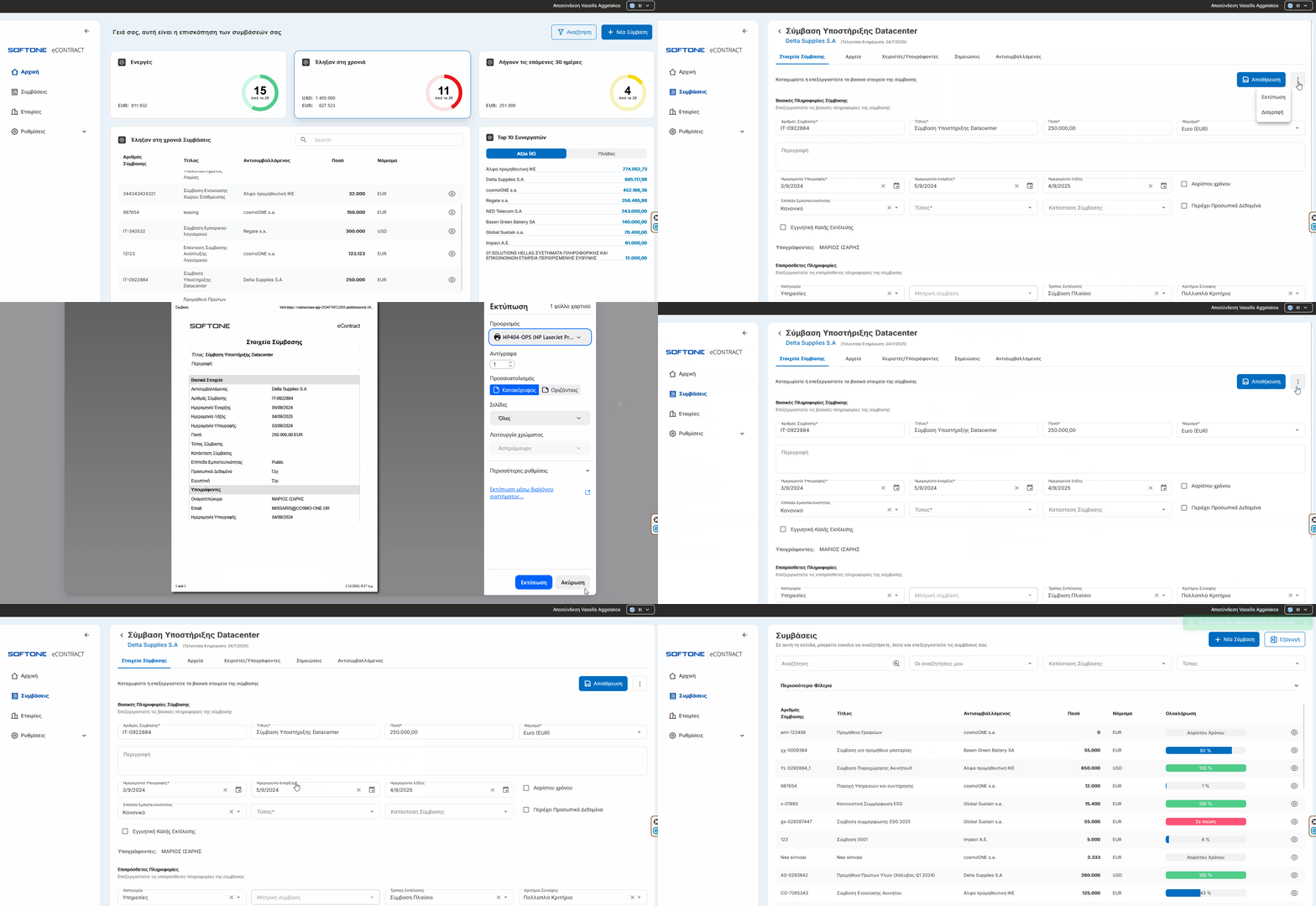
➤ Οδηγίες βήμα προς βήμα:
1. Από το μενού στα αριστερά, επιλέξτε «Συμβάσεις».
2. Αναζητήστε τον αριθμό της σύμβασης που σας ενδιαφέρει μέσω των φίλτρων και πατήστε Αναζήτηση ή εντοπίστε τη σύμβαση στη λίστα.
3. Πατήστε στο εικονίδιο « » δεξιά στη γραμμή της σύμβασης για να μεταφερθείτε στην καρτέλα «Στοιχεία Σύμβασης».
4. Για να εκτυπώσετε ή να διαγράψετε τη σύμβαση, επιλέξτε το εικονίδιο με τις τρεις κάθετες τελείες στην επάνω δεξιά πλευρά της καρτέλας (δείτε την παρακάτω εικόνα).
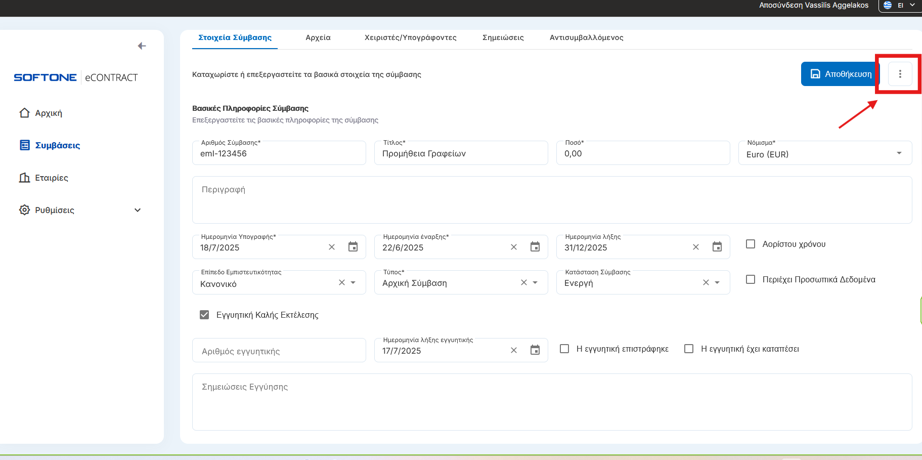
5. Από το αναδυόμενο μενού μπορείτε να επιλέξετε:
- Εκτύπωση: Θα εμφανιστεί προεπισκόπηση της σύμβασης με δυνατότητα εκτύπωσης.
- Διαγραφή: Στο μήνυμα επιβεβαίωσης επιλέξτε Ναι για να ολοκληρωθεί η διαδικασία.

