



 191
191
Το σύστημα σας παρέχει τη δυνατότητα αλληλογραφίας για την επικοινωνία με τους προμηθευτές που είναι εγγεγραμμένοι στο μητρώο προμηθευτών. Μέσα από αυτή τη λειτουργία μπορείτε να ανταλλάσσετε ανακοινώσεις, διευκρινίσεις ή οποιεσδήποτε άλλες πληροφορίες απαραίτητες για τη διαδικασία σας. Συγκεκριμένα, έχετε τη δυνατότητα:
- να δημιουργήσετε και να αποστείλετε μηνύματα σε προμηθευτές
- να λάβετε μηνύματα από προμηθευτές
1. Δημιουργία και αποστολή νέου μηνύματος
📺 Δείτε το σχετικό βίντεο/gif για να σας καθοδηγήσει βήμα-βήμα για την αποστολή νέου μηνύματος.
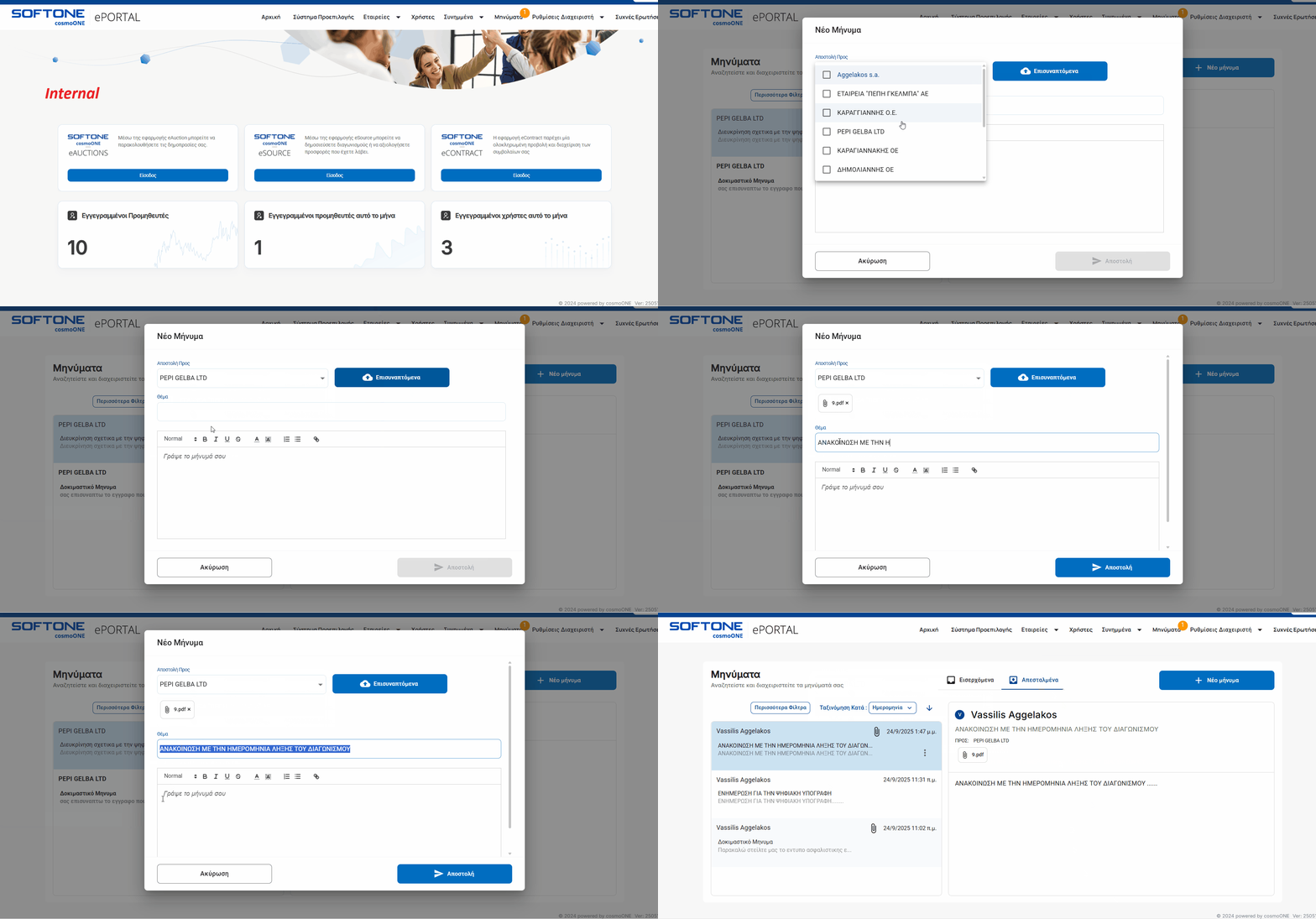
➤ Οδηγίες βήμα προς βήμα:
1. Πατήστε στο κεντρικό μενού «Μηνύματα».
2. Πατήστε το κουμπί + Νέο μήνυμα (πάνω δεξιά).
3. Στο πεδίο «Αποστολή Προς», επιλέξτε την εταιρεία ή τις εταιρείες που επιθυμείτε, κάνοντας κλικ στο tickbox.
4. Για επισύναψη αρχείων, πατήστε Επισυναπτόμενα και ανεβάστε το αρχείο (ένα κάθε φορά, μέγιστο μέγεθος 20 MB).
5. Συμπληρώστε «Θέμα» και «Μήνυμα». Μπορείτε να μορφοποιήσετε το κείμενο από τη γραμμή εργαλείων.
6. Πατήστε Αποστολή ή Ακύρωση.
7. Μεταβείτε στην καρτέλα «Απεσταλμένα» για να δείτε το μήνυμά σας.
2. Απάντηση σε μήνυμα προμηθευτή
Όταν υπάρχει νέο μήνυμα, εμφανίζεται αριθμητική ειδοποίηση πάνω από το μενού «Μηνύματα», όπως φαίνεται στην εικόνα.

📺 Δείτε το σχετικό βίντεο/gif για να σας καθοδηγήσει βήμα-βήμα στην απάντηση μηνύματος.
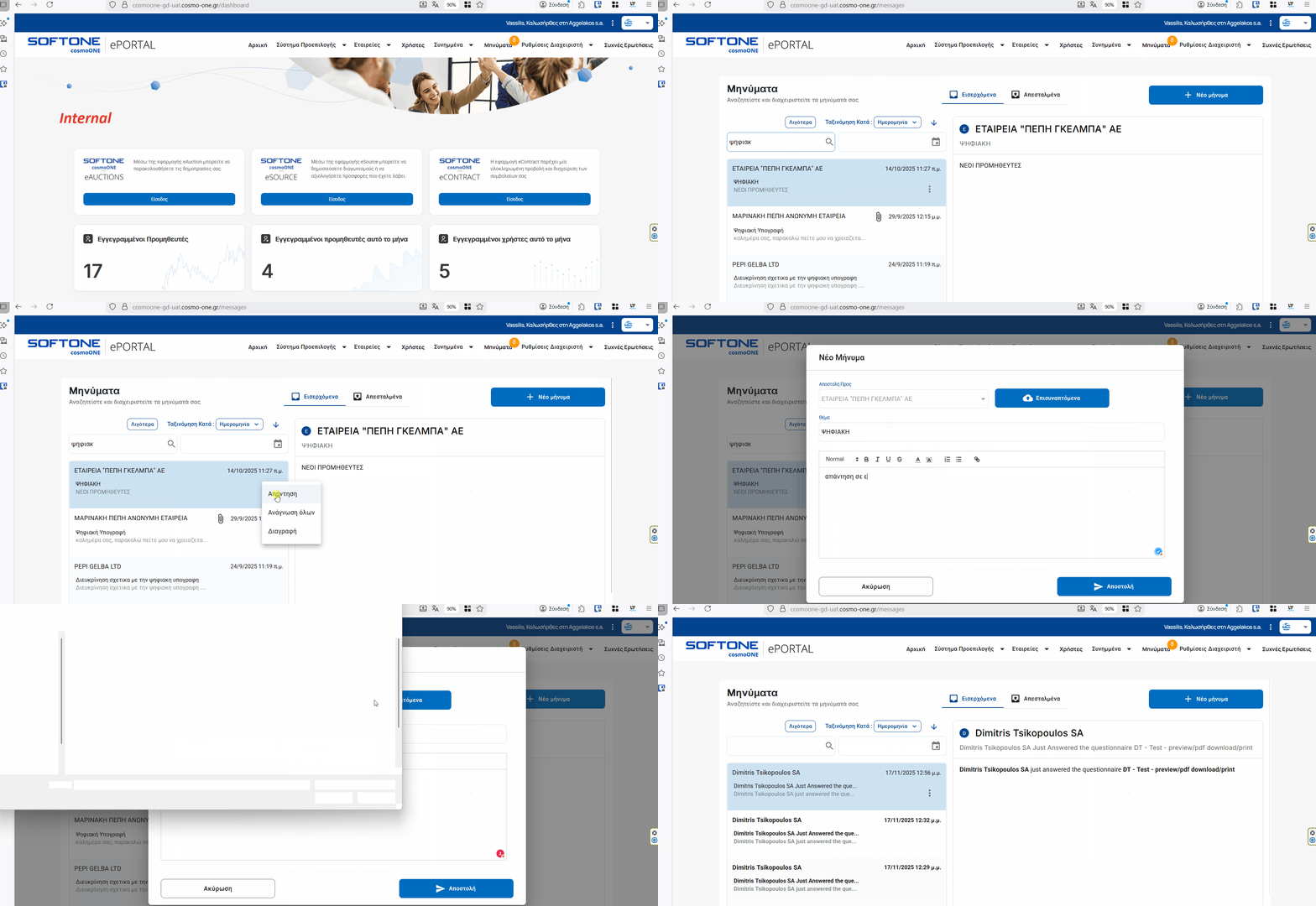
➤ Οδηγίες βήμα προς βήμα:
1. Επιλέξτε το μενού «Μηνύματα».
2. Βρείτε το μήνυμα από την αριστερή πλευρά της οθόνης. Μπορείτε να χρησιμοποιήστε φίλτρα (λέξη-κλειδί, ημερομηνία) ή ταξινόμηση.
3. Πατήστε δεξιά στις τρεις κάθετες τελείες (⋮) και από το αναδυόμενο μενού, επιλέξτε «Απάντηση».
4. Αν θέλετε, επισυνάψτε αρχεία (ένα κάθε φορά, μέγιστο μέγεθος 20 MB), πατώντας το κουμπί Επισυναπτόμενα.
5. Γράψτε το μήνυμα στο αντίστοιχο πεδίο. Μέσω της γραμμής εργαλείων, μορφοποιήστε το κείμενο αν χρειάζεται. Μπορείτε να τροποποιήσετε το «Θέμα», αν και δεν συνιστάται.
6. Πατήστε Αποστολή ή Ακύρωση.
7. Μεταβείτε στην καρτέλα «Απεσταλμένα» για να δείτε το μήνυμά σας.
📌Σημείωση: Έχετε τη δυνατότητα να δείτε τα μηνύματα κάθε προμηθευτή, και μέσα από την επιλογή «Εγγεγραμμένοι Προμηθευτές», πατώντας στη στήλη «Ενέργειες» (εικονίδιο μολυβιού) και επιλέγοντας την καρτέλα «Μηνύματα».
Για περισσότερες πληροφορίες, δείτε το άρθρο:
👉 Τι μπορώ να κάνω μέσα από την επιλογή «Εγγεγραμμένοι Προμηθευτές»;

