


👉 Το παρόν άρθρο συνδέεται με το άρθρο: Πώς αξιολογώ ερωτηματολόγια προμηθευτών;
Η ενότητα «Εγγεγραμμένοι Προμηθευτές» εμφανίζει τη λίστα των προμηθευτών που έχουν ολοκληρώσει την εγγραφή τους στο portal της επιχείρησής σας.
Εφόσον διαθέτετε τα απαραίτητα δικαιώματα, μπορείτε να:
- Προβάλετε ή να επεξεργαστείτε τα στοιχεία της εταιρείας και των χρηστών του προμηθευτή.
- Ελέγξετε και να διαχειριστείτε συγκεντρωτικά όλες τις ενέργειες που έχει πραγματοποιήσει ο προμηθευτής στο portal (π.χ. αποστολή μηνυμάτων, συμπλήρωση ερωτηματολογίων, αιτήσεις ένταξης σε κατηγορίες).
- Αξιολογήσετε τον προμηθευτή με βαθμολογία από 1 έως 5 αστέρια, σύμφωνα με τα κριτήρια που έχετε ορίσει.
- Ελέγχετε τις υποχρεώσεις του προμηθευτή σε ερωτηματολόγια και να προσθέτετε ή να αφαιρείτε ανατεθειμένα ερωτηματολόγια.
📺 Δείτε το σχετικό βίντεο/gif για να γνωρίσετε μερικές από τις δυνατότητες της ενότητας «Εγγεγραμμένοι Προμηθευτές».
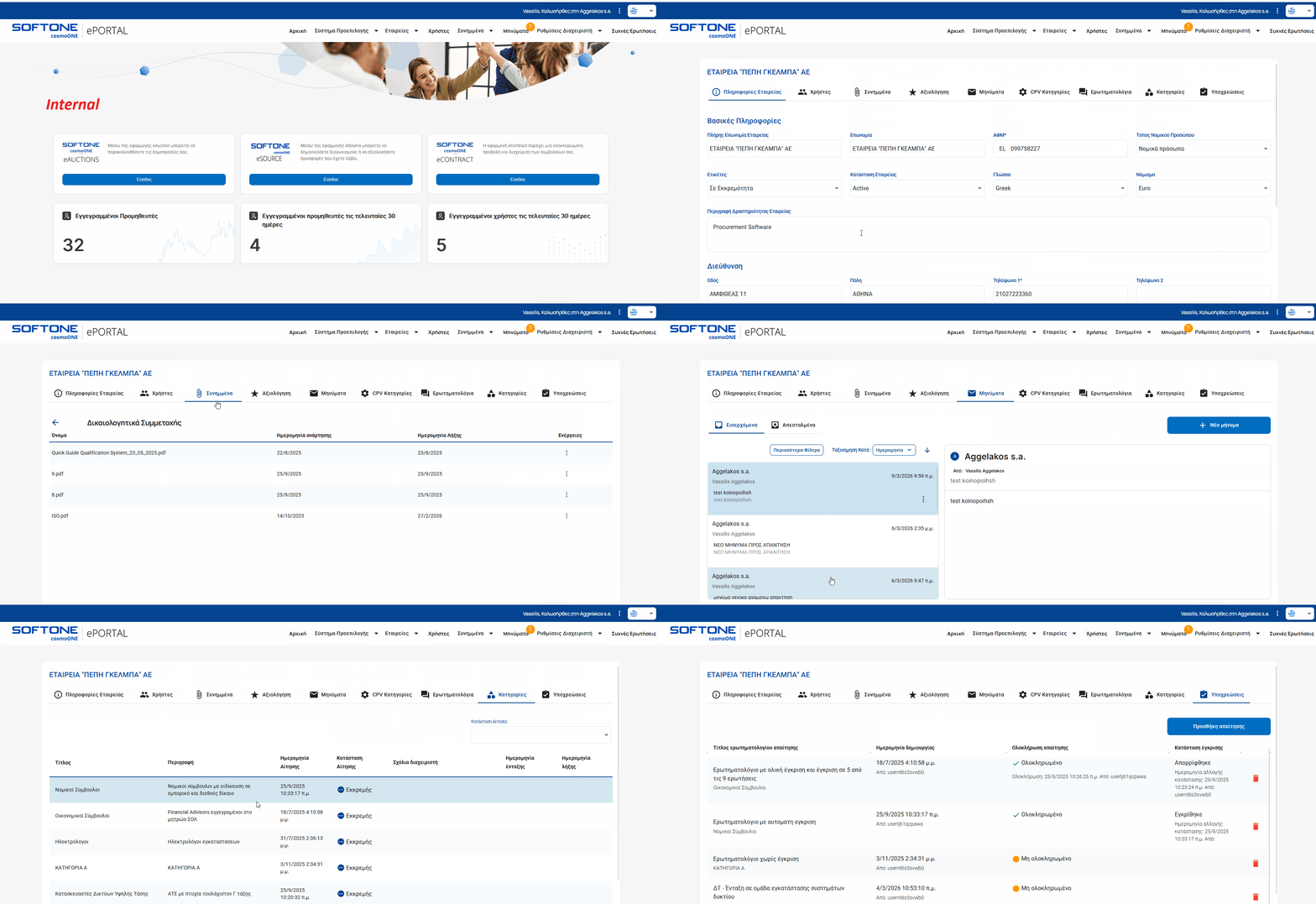
➤ Οδηγίες βήμα προς βήμα:
1. Από το κεντρικό μενού επιλέξτε Εταιρείες → Εγγεγραμμένοι Προμηθευτές. Εμφανίζεται η λίστα των προμηθευτών.
2. Μπορείτε να αναζητήσετε προμηθευτές με βάση τα φίλτρα «Επωνυμία», «ΑΦΜ» και «Τύποι Εταιρειών» ή να επιλέξετε επιπλέον φίλτρα μέσω της επιλογής «Περισσότερα Φίλτρα». Μπορείτε επίσης να εντοπίσετε τον προμηθευτή απευθείας από την παρεχόμενη λίστα.
📌Σημείωση: Η πρώτη εταιρεία της λίστας, είναι πάντα η επιχείρηση του Αγοραστή.
3. Για εξαγωγή αρχείου Excel με τα στοιχεία των εταιρειών (όλων ή επιλεγμένων), επιλέξτε τα αντίστοιχα tick box στα αριστερά και πατήστε Εξαγωγή Εταιρειών (κάτω αριστερά). Το αρχείο θα περιλαμβάνει τα βασικά στοιχεία κάθε εταιρείας, τις κατηγορίες CPV, τις ετικέτες του προμηθευτή και τον μέσο όρο της αξιολόγησης των κατηγοριών. Κάθε μία από τις επιλογές που αναφέρθηκαν, αναλύεται πιο κάτω.
4. Για να προβάλετε ή να επεξεργαστείτε την εταιρεία, στην τελευταία στήλη «Ενέργειες» πατήστε το εικονίδιο μολυβιού για να εμφανιστούν οι καρτέλες της εταιρείας: Πληροφορίες Εταιρείας, Χρήστες, Συνημμένα, Αξιολόγηση, Μηνύματα, CPV Κατηγορίες, Ερωτηματολόγια, Κατηγορίες, Υποχρεώσεις, οι οποίες αναλύονται πιο κάτω.
1. Πληροφορίες Εταιρείας
Εμφανίζονται όλα τα βασικά στοιχεία που αφορούν την εταιρεία, όπως επωνυμία, ΑΦΜ, ταχυδρομική διεύθυνση, στοιχεία επικοινωνίας, γλώσσα, νόμισμα και ζώνη ώρας Τα δεδομένα αυτά μπορείτε να τα ελέγξετε και να επεξεργαστείτε, εφόσον διαθέτετε τα απαραίτητα δικαιώματα. Εκτός από τα βασικά στοιχεία, ιδιαίτερη σημασία έχουν τα εξής πεδία:
- Ετικέτες: Αν έχουν δημιουργηθεί «Ετικέτες Προμηθευτή» από τις «Ρυθμίσεις Διαχειριστή», μπορείτε να επιλέξετε όσες επιθυμείτε, επιλέγοντας τα αντίστοιχα tickbox. Οι ετικέτες βοηθούν σε έναν ακόμα εναλλακτικό τρόπο κατηγοριοποίησης και αξιολόγησης των προμηθευτών.
- Κατάσταση Εταιρείας: Από το πεδίο υποστηρίζεται η παρακολούθηση της κατάστασης της εταιρείας, με τις επιλογές Active / Inactive. Μόνο οι ενεργοί προμηθευτές έχουν πρόσβαση στο portal.
- Τύπος Νομικού Προσώπου: Από το πεδίο αυτό υποστηρίζεται ο προσδιορισμός της νομικής μορφής της εταιρείας, όπως Α.Ε., Ε.Π.Ε., Ι.Κ.Ε. ή άλλος διαθέσιμος τύπος. Η πληροφορία αυτή συμβάλλει τόσο στη σωστή κατηγοριοποίηση και διαχείριση του προμηθευτή μέσα στο σύστημα, όσο και, εφόσον έχει παραμετροποιηθεί, στη σωστή ανάθεση της απαίτησης και του κατάλληλου ερωτηματολογίου που πρέπει να συμπληρωθεί από τον προμηθευτή.
- Email επικοινωνίας: Εμφανίζονται οι ηλεκτρονικές διευθύνσεις που έχει ορίσει η εταιρεία, ώστε να λαμβάνει ενημερώσεις για νέους διαγωνισμούς, κατόπιν πρόσκλησης μέσω της εφαρμογής eSource. Πληροφορίες σχετικά με την επεξεργασία των email, δείτε στις οδηγίες που παρέχονται για τους προμηθευτές, στο άρθρο:👉 Πώς μπορώ να αλλάξω τις διευθύνσεις e-mail που λαμβάνουν ενημερώσεις για νέους διαγωνισμούς και ενημερώσεις του Αγοραστή;
2. Χρήστες
Η λίστα εμφανίζει τους εγγεγραμμένους χρήστες της εταιρείας, με στοιχεία όπως όνομα χρήστη, email και κατάσταση χρήστη (Ενεργός ή Ανενεργός). Στο επάνω μέρος της σελίδας υπάρχουν διαθέσιμα φίλτρα αναζήτησης για γρήγορη εύρεση χρηστών, με προεπιλεγμένο το φίλτρο «Ενεργός» στο πεδίο «Κατάσταση Χρήστη».
Εφόσον διαθέτετε τα κατάλληλα δικαιώματα, μπορείτε να πραγματοποιήσετε ενέργειες για κάθε χρήστη μέσω του αναδυόμενου μενού που εμφανίζεται πατώντας στις τρεις κάθετες τελείες (⋮) στη στήλη «Ενέργειες». Οι επιλογές περιλαμβάνουν:
- Επεξεργασία στοιχείων: Δυνατότητα τροποποίησης των προσωπικών στοιχείων και του ρόλου του χρήστη.
- Επαναφορά κωδικού: Δυνατότητα επαναποστολής κωδικών πρόσβασης στο χρήστη. Για περισσότερες πληροφορίες σχετικά με τη διαδικασία, δείτε στις οδηγίες που παρέχονται για τους προμηθευτές, στο άρθρο:👉 Πώς μπορεί ένας άλλος χρήστης από την εταιρεία μου να επαναφέρει τον κωδικό πρόσβασής μου (password);
- Αλλαγή κατάστασης λογαριασμού: Δυνατότητα ενεργοποίησης ή απενεργοποίησης του χρήστη.
- Διαγραφή: Η επιλογή διαγραφής είναι προσωρινά μη διαθέσιμη.
3. Συνημμένα
Έχετε τη δυνατότητα να προβάλετε τους φακέλους που έχουν δημιουργηθεί από την εταιρεία σας και περιλαμβάνουν αρχεία ή έγγραφα που είτε έχουν επισυναφθεί από τον προμηθευτή είτε έχουν συσχετιστεί με αυτόν στο portal. Πατώντας σε έναν φάκελο, εμφανίζεται η λίστα των αρχείων που περιέχει, μαζί με τις ημερομηνίες ανάρτησης και λήξης κάθε αρχείου, ώστε να έχετε πλήρη εικόνα για τη διάρκεια ισχύος τους. Εφόσον διαθέτετε τα κατάλληλα δικαιώματα, μπορείτε να πραγματοποιήσετε ενέργειες για κάθε αρχείο μέσω του αναδυόμενου μενού που εμφανίζεται πατώντας στις τρεις κάθετες τελείες (⋮) στη στήλη «Ενέργειες». Οι επιλογές περιλαμβάνουν:
- Λήψη: Δυνατότητα λήψης του αρχείου, εφόσον έχει προηγηθεί η σχετική ρύθμιση στο φάκελο.
Για περισσότερες πληροφορίες σχετικά με τη ρύθμιση φακέλων, δείτε το άρθρο: 👉 Δημιουργία Φακέλων - Επεξεργασία: Δυνατότητα τροποποίησης της ημερομηνίας λήξης του αρχείου.
- Διαγραφή: Δυνατότητα διαγραφής του αρχείου.
📌Σημείωση: Η εμφάνιση των συγκεκριμένων επιλογών ενδέχεται να διαφέρει ανάλογα με τον ρόλο και τα δικαιώματα πρόσβασης του χρήστη.
4. Αξιολόγηση
Παρέχεται η δυνατότητα να αξιολογήσετε τον προμηθευτή με βαθμολογία από 1 έως 5 αστέρια, σύμφωνα με τα κριτήρια που έχετε ορίσει. Για περισσότερες πληροφορίες, μπορείτε να ανατρέξετε στο άρθρο:
👉 Πώς αξιολογώ προμηθευτές με βάση τις Κατηγορίες Αξιολόγησης;
5. Μηνύματα
Εμφανίζονται όλες οι επικοινωνίες που έχουν πραγματοποιηθεί προς ή από την εταιρεία μέσα στο σύστημα. Μπορείτε, πατώντας το κουμπί + Νέο μήνυμα, να συντάξετε νέο μήνυμα με παραλήπτη αποκλειστικά τη συγκεκριμένη εταιρεία.
⚠️ Στην καρτέλα της εταιρείας, τα μηνύματα — εισερχόμενα και απεσταλμένα — εμφανίζονται όπως θα τα έβλεπε ο ίδιος ο χρήστης-προμηθευτής από τον λογαριασμό του.
Για περισσότερες πληροφορίες, σχετικά με την ανταλλαγή μηνυμάτων μέσω της εφαρμογής, μπορείτε να ανατρέξετε στο άρθρο:
👉Πώς μπορώ να επικοινωνήσω μέσα από το μενού Μηνύματα;
6. CPV Κατηγορίες
Εμφανίζονται οι κατηγορίες CPV που έχει επιλέξει ο προμηθευτής. Στις εμφανιζόμενες κατηγορίες, πατώντας στις τρεις κάθετες τελείες (⋮) στη στήλη «Ενέργειες», ανοίγει αναδυόμενο μενού με την επιλογή «Αφαίρεση» εφόσον επιθυμείτε να αφαιρέσετε την κατηγορία από τον προμηθευτή.
Πατώντας το κουμπί Επεξεργασία κατηγοριών CPV, μπορείτε να δείτε και να τροποποιήσετε συνολικά την κατηγοριοποίηση του προμηθευτή.
7. Ερωτηματολόγια
Εμφανίζεται συγκεντρωτική λίστα με όλα τα ερωτηματολόγια που έχει συμπληρώσει ο προμηθευτής, παρέχοντας πλήρη πρόσβαση στις απαντήσεις και στα αρχεία που έχουν καταχωρηθεί. Ανάλογα με την τρέχουσα κατάσταση του ερωτηματολογίου, μπορείτε να πραγματοποιήσετε:
- Ολική έγκριση
- Πλήρη απόρριψη
- Διαχείριση ανά ερώτηση, με δυνατότητα έγκρισης ή απόρριψης επιμέρους απαντήσεων.
Κάθε εγγραφή περιέχει βασικές πληροφορίες, όπως τον τίτλο του ερωτηματολογίου, την ημερομηνία απάντησης του και την τρέχουσα κατάσταση. Οι ενδείξεις κατάστασης είναι:
- Αναμονή Αξιολόγησης: Έχει συμπληρωθεί και υποβληθεί από τον προμηθευτή.
- Εγκεκριμένο: Έχει αξιολογηθεί και εγκριθεί από τον Αγοραστή.
- Απορρίφθηκε: Έχει απορριφθεί, είτε μερικώς είτε ολικώς, στο πλαίσιο της αξιολόγησης.
Πατώντας στον τίτλο του ερωτηματολογίου, αναπτύσσεται πλήρως το ερωτηματολόγιο με σαφή διάκριση ερωτήσεων και απαντήσεων, έτσι ώστε να διευκολύνει τον εντοπισμό και τη διαχείριση της αξιολόγησης των ερωτηματολογίων.
Για περισσότερες πληροφορίες σχετικά με την έγκριση ή την απόρριψη ερωτηματολογίων, μπορείτε να ανατρέξετε στο άρθρο:
👉Πώς αξιολογώ ερωτηματολόγια προμηθευτών;
8. Κατηγορίες
Εμφανίζονται όλες οι κατηγορίες στις οποίες έχει υποβάλει αίτηση ένταξης ο προμηθευτής, καθώς και η τρέχουσα κατάστασή τους. Οι κατηγορίες παρουσιάζονται σε έναν πλήρως οργανωμένο πίνακα, δομημένο με γραμμές και στήλες, ο οποίος συγκεντρώνει και εμφανίζει με πληρότητα όλες τις απαραίτητες πληροφορίες για κάθε καταχώρηση. Για κάθε κατηγορία εμφανίζονται οι εξής στήλες:
- Τίτλος: Εμφανίζεται η ονομασία της κατηγορίας.
- Περιγραφή: Παρατίθενται επιπλέον λεπτομέρειες σχετικά με την περιγραφή της κατηγορίας.
- Ημερομηνία Αίτησης: Προσδιορίζει τον χρόνο υποβολής της αίτησης για τη συγκεκριμένη κατηγορία.
- Κατάσταση Αίτησης: Παρουσιάζεται η τρέχουσα εξέλιξη της αίτησης, με πιθανές τιμές “Εγκρίθηκε”, “Απορρίφθηκε” ή “Εκκρεμής”. Παρέχεται επίσης δυνατότητα φιλτραρίσματος βάσει αυτών των τιμών μέσω του φίλτρου «Κατάσταση Αίτησης» στο επάνω μέρος της οθόνης.
- Σχόλια Διαχειριστή: Εμφανίζονται τυχόν παρατηρήσεις ή επισημάνσεις που έχουν προστεθεί κατά τη διαδικασία αξιολόγησης από τον Αγοραστή.
- Ημερομηνία ένταξης: Η ημερομηνία από την οποία ξεκινάει να ισχύει μία κατηγορία.
- Ημερομηνία λήξης: Η ημερομηνία μέχρι την οποία ισχύει η κατηγορία.
Για περισσότερες πληροφορίες σχετικά με τις κατηγορίες μπορείτε να ανατρέξετε στο άρθρο:
9. Υποχρεώσεις
Εμφανίζονται όλες οι υποχρεώσεις της εταιρείας (εκκρεμείς και ολοκληρωμένες), όπως συμπλήρωση ερωτηματολογίων, ενέργειες προς έγκριση και λοιπές υποβολές. Από εδώ μπορούν επίσης να γίνονται διορθώσεις στα ερωτηματολόγια, όπως προσθήκες ή διαγραφές απαιτήσεων.
Μέσα από τη συγκεκριμένη ενότητα, ο προμηθευτής μπορεί να παρακολουθεί συνολικά τις υποχρεώσεις που του έχουν ανατεθεί ή έχουν προκύψει μετά από αίτηση ένταξης σε κατηγορία που έχει υποβάλει ο ίδιος. Επίσης ενημερώνεται για την πρόοδο κάθε ενέργειας, διακρίνει ποιες έχουν ολοκληρωθεί και ποιες παραμένουν σε εκκρεμότητα, και έχει άμεση εικόνα της κατάστασης έγκρισης κάθε σχετικής απαίτησης.
Οι υποχρεώσεις εμφανίζονται σε έναν οργανωμένο πίνακα, δομημένο με γραμμές και στήλες, ο οποίος παρουσιάζει απαραίτητες πληροφορίες για κάθε καταχώρηση:
- Τίτλος ερωτηματολογίου απαίτησης: Εμφανίζεται η κατηγορία και ο τίτλος του αντίστοιχου ερωτηματολογίου, καθώς και η κατηγορία στην οποία αυτό υπάγεται, αποτυπώνοντας ουσιαστικά το είδος της υποχρέωσης που έχει ανατεθεί.
- Ημερομηνία δημιουργίας: Εμφανίζεται η ημερομηνία κατά την οποία δημιουργήθηκε ή ανατέθηκε η συγκεκριμένη υποχρέωση, καθώς και ο κωδικός χρήστη που την καταχώρησε.
- Ολοκλήρωση απαίτησης: Αποτυπώνεται εάν η απαίτηση έχει ολοκληρωθεί επιτυχώς ή αν παραμένει μη ολοκληρωμένη. Σε περίπτωση ολοκλήρωσης εμφανίζεται σχετική πράσινη ένδειξη, ενώ στις μη ολοκληρωμένες απαιτήσεις προβάλλεται αντίστοιχη προειδοποιητική επισήμανση.
- Κατάσταση έγκρισης: Παρουσιάζεται η εξέλιξη κάθε απαίτησης, όπως έγκριση, απόρριψη ή εκκρεμότητα, συνοδευόμενη από επιπλέον πληροφορίες όπως ημερομηνίες ενεργειών και σχετικές παρατηρήσεις.
- Κουμπί Διαγραφής: Χρησιμοποιείται σε περιπτώσεις λανθασμένης καταχώρισης ή όταν η εγγραφή περιέχει ανακριβή στοιχεία (π.χ. σε ερωτηματολόγια, προθεσμίες ή όρους) και απαιτείται εκ νέου δημιουργία της. Επίσης, χρησιμοποιείται όταν η εγγραφή έχει αντικατασταθεί από νεότερη, επικαιροποιημένη απαίτηση που καλύπτει την ίδια ανάγκη. Η διαγραφή επιτυγχάνεται μέσω του αντίστοιχου εικονιδίου που εμφανίζεται στη δεξιά πλευρά του πίνακα.
- Κουμπί Προσθήκη απαίτησης: Βρίσκεται στο επάνω δεξί μέρος της ενότητας και επιτρέπει την ανάθεση νέας απαίτησης ερωτηματολογίου όπου αυτό απαιτείται, συμβάλλοντας στην καλύτερη οργάνωση, παρακολούθηση και διαχείριση όλων των σχετικών διαδικασιών.
Για περισσότερες πληροφορίες σχετικά με τον τρόπο προσθήκης νέας απαίτησης μέσα από το μενού Υποχρεώσεις, μπορείτε να ανατρέξετε στο σχετικό άρθρο: 👉 Πώς μπορώ να προσθέσω ή να διαγράψω απαίτηση ερωτηματολογίου για προμηθευτή από την ενότητα «Υποχρεώσεις»;
⚠️ Οι παραπάνω καρτέλες αποτυπώνουν την εικόνα που έχει ο προμηθευτής για την εταιρεία του και στις οποίες έχετε πλήρη πρόσβαση. Για στοιχεία που έχουν καταχωρηθεί από τον ίδιο τον προμηθευτή, συνιστάται να αποφεύγετε οποιαδήποτε αλλαγή χωρίς την προηγούμενη έγκρισή του.

