



 2
2
Μέσω του συστήματος μπορείτε να αποστείλετε πρόσκληση σε προμηθευτές που είναι ήδη εγγεγραμμένοι στο μητρώο της ENTERSOFTONE (eProcurement BU). Οι προμηθευτές θα λάβουν email με έναν σύνδεσμο, μέσω του οποίου θα αποκτήσουν πρόσβαση σε φόρμα με προσυμπληρωμένα τα στοιχεία τους, όπως είναι καταχωρημένα στο μητρώο της ENTERSOFTONE, με δυνατότητα επεξεργασίας όπου απαιτείται. Αφού επιβεβαιώσουν ή τροποποιήσουν τα στοιχεία τους, μπορούν να ολοκληρώσουν την εγγραφή της εταιρείας τους στο Portal του Αγοραστή.
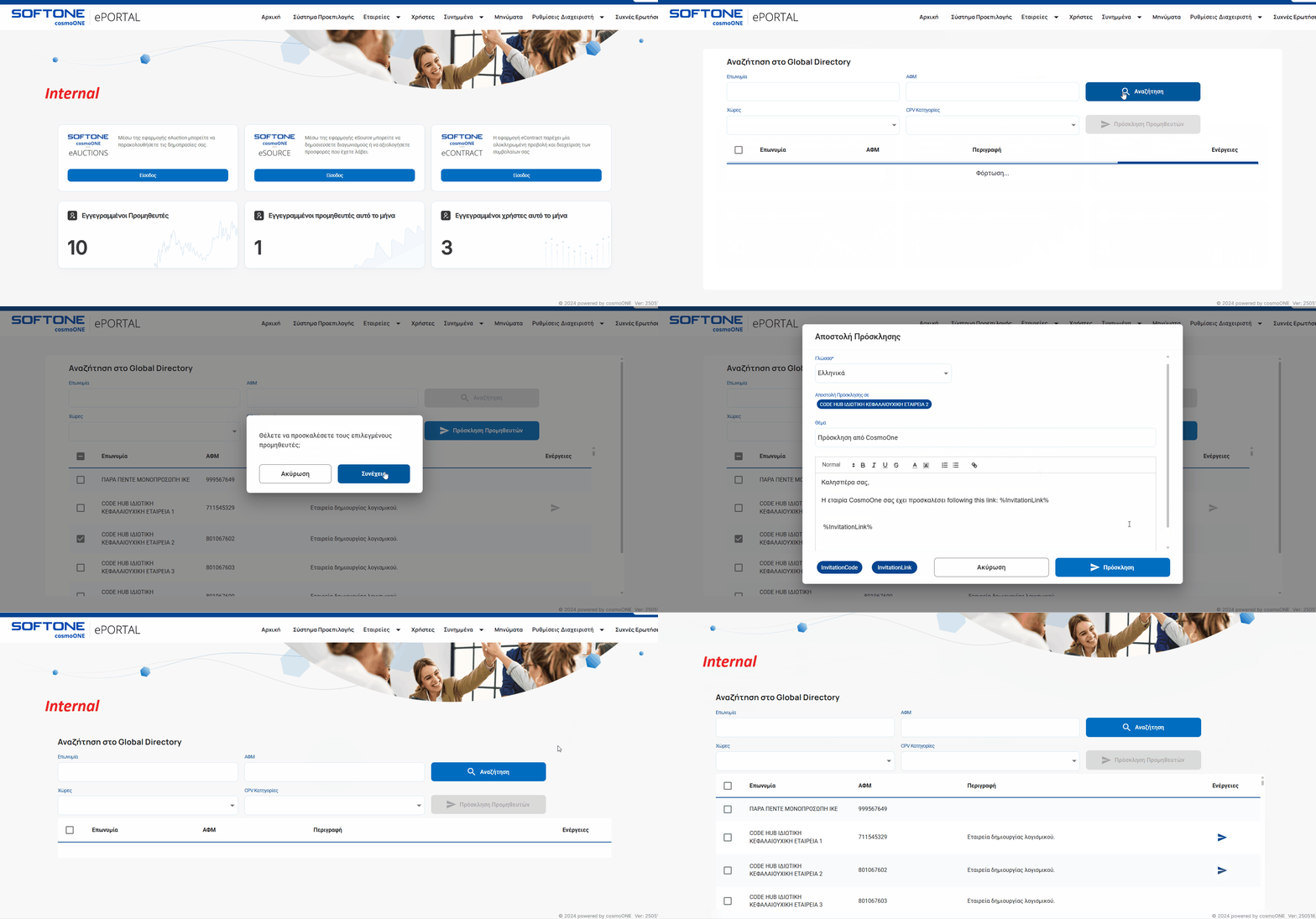
📺 Δείτε το σχετικό βίντεο/gif για να σας καθοδηγήσει βήμα-βήμα στην αποστολή πρόσκλησης.
➤ Οδηγίες βήμα προς βήμα:
1. Μεταβείτε στο μενού Εταιρείες → Global Directory.
2. Αναζητείστε τις εταιρείες που σας ενδιαφέρουν χρησιμοποιώντας τα διαθέσιμα φίλτρα (Επωνυμία, ΑΦΜ, Χώρες, CPV).
3. Επιλέξτε τις εταιρείες κάνοντας κλικ στα αντίστοιχα tick box στα αριστερά του ονόματός τους και πατήστε Πρόσκληση Προμηθευτών.
4. Εμφανίζεται αναδυόμενο παράθυρο επιβεβαίωσης με το μήνυμα «Θέλετε να προσκαλέσετε τους επιλεγμένους προμηθευτές;». Πατήστε Συνέχεια για να αποσταλεί η πρόσκληση ή Ακύρωση για να ακυρώσετε τη διαδικασία.
5. Στο επόμενο παράθυρο, επιλέξτε στο πεδίο «Γλώσσα», μία από τις διαθέσιμες γλώσσες για την αποστολή της πρόσκλησης.
6. Στην ενότητα «Αποστολή Πρόσκλησης σε» εμφανίζονται οι εταιρείες που έχετε επιλέξει.
7. Το θέμα και το κείμενο, εμφανίζουν το περιεχόμενο που έχει ορίσει ο Αγοραστής στο πρότυπο του email (Ρυθμίσεις διαχειριστή → Πρότυπα email). Μπορείτε να τροποποιήσετε το κείμενο και να το μορφοποιήσετε από τη γραμμή εργαλείων.
📌Σημείωση: Είναι υποχρεωτική η χρήση του InvitationLink, που θα βρείτε κάτω από το πεδίο κειμένου στα αριστερά. Αυτός είναι ο σύνδεσμος που οδηγεί στα προσυμπληρωμένα στοιχεία για την εγγραφή. Προαιρετικά μπορείτε να χρησιμοποιήσετε και το InvitationCode, που αντιστοιχεί στον κωδικό πρόσκλησης.
Τα πεδία εισάγονται εντός δύο συμβόλων % για να λειτουργήσει σωστά η αποστολή (π.χ. %InvitationLink%).
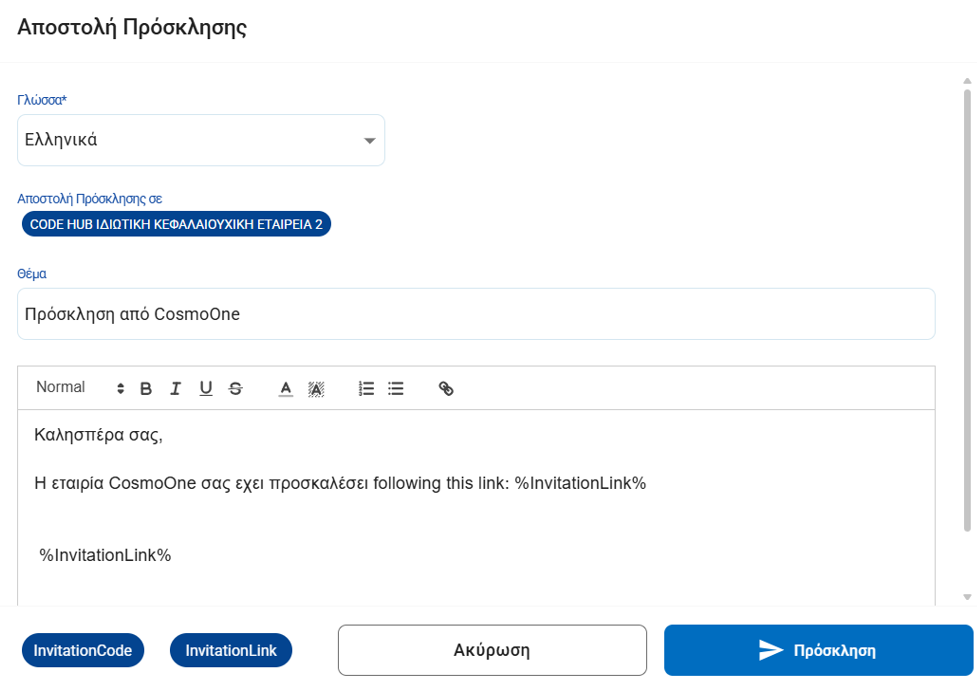
8. Για να ολοκληρώσετε την ενέργεια, πατήστε Πρόσκληση ή Ακύρωση για να ακυρώσετε.
9. Στα δεξιά της επωνυμίας της εταιρείας εμφανίζεται ένα μπλε βέλος, που επιβεβαιώνει ότι η πρόσκληση έχει σταλεί με επιτυχία.
10. Αν θέλετε να ξαναστείλετε την πρόσκληση, πατήστε εκ νέου το μπλε βέλος, τροποποιήστε το κείμενο αν επιθυμείτε και πατήστε Επανάληψη πρόσκλησης.

