


👉 Το παρόν άρθρο συνδέεται με το άρθρο: Πώς μπορώ να απαντήσω σε ερωτηματολόγιο;
Η ενότητα «Αιτήσεις Συμμετοχής» σας επιτρέπει να προβάλλετε, να φιλτράρετε και να παρακολουθείτε συγκεντρωτικά όλες τις αιτήσεις συμμετοχής σε κατηγορίες που έχει υποβάλει η εταιρεία σας. Μπορείτε να ελέγχετε την κατάσταση κάθε αίτησης, να βλέπετε αναλυτικές πληροφορίες καθώς και να εξάγετε τις εμφανιζόμενες αιτήσεις σε αρχείο Excel, για περαιτέρω επεξεργασία ή αρχειοθέτηση.
Α. Διαδικασία Αναζήτησης Αιτήσεων Συμμετοχής
📺 Δείτε το σχετικό βίντεο/gif για να σας καθοδηγήσει βήμα-βήμα στη διαδικασία αναζήτησης και αναζήτησης διαχείρισης Αιτήσεων Συμμετοχής.
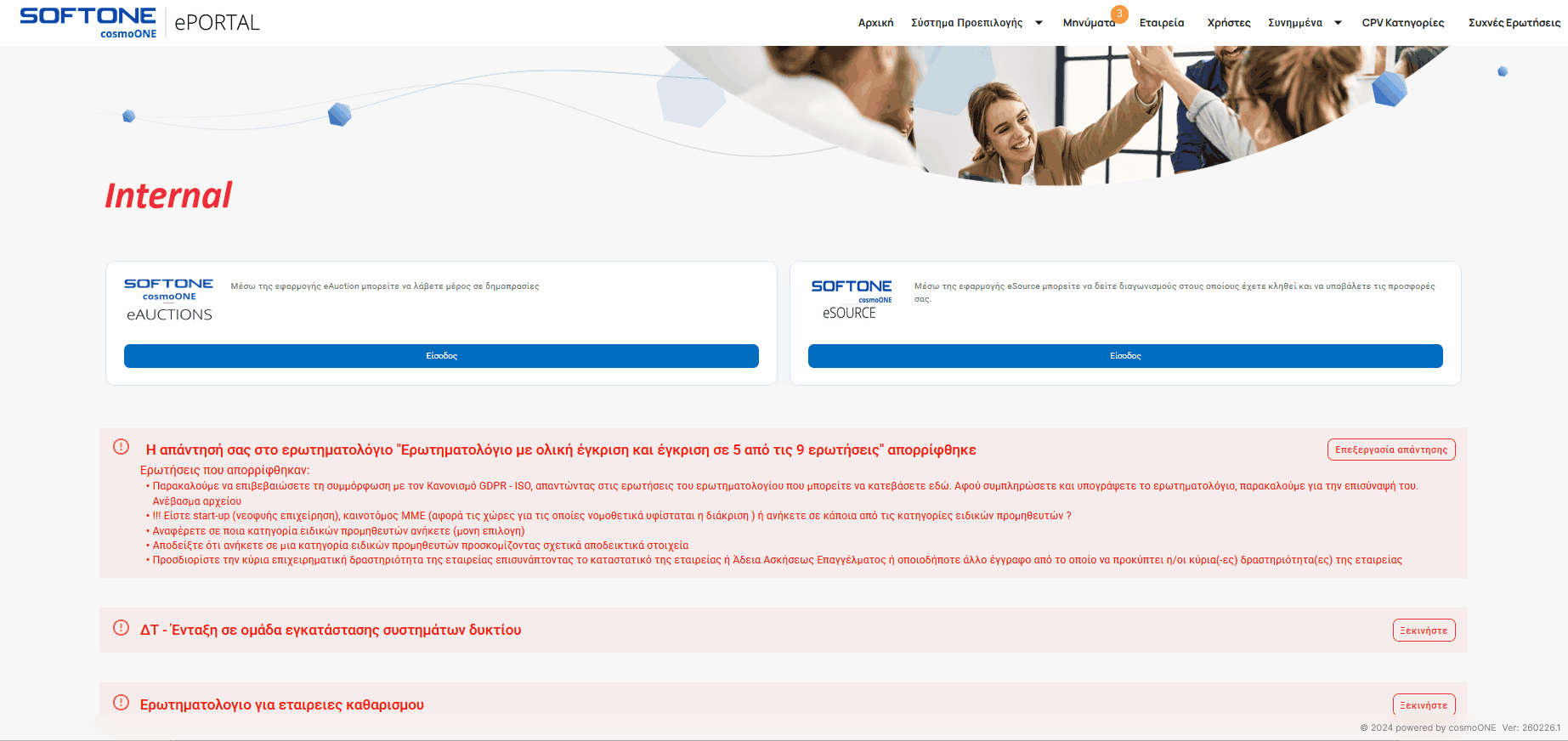
➤ Οδηγίες βήμα προς βήμα:
1. Από το κεντρικό μενού, επιλέξτε «Σύστημα Προεπιλογής».
2. Στη συνέχεια, επιλέξτε «Αιτήσεις Συμμετοχής» για να μεταβείτε στη σχετική σελίδα.
3. Στο επάνω μέρος της οθόνης, χρησιμοποιήστε τα διαθέσιμα φίλτρα αναζήτησης, όπως:
- Κατηγορία
- Κατάσταση Αίτησης (Εγκρίθηκε, Απορρίφθηκε, Σε αναμονή αξιολόγησης, Εκκρεμής)
- Ημερομηνία Αίτησης (από – έως)
4. Αφού ορίσετε τα επιθυμητά κριτήρια, πατήστε «Αναζήτηση» για να εμφανιστούν τα αποτελέσματα. Στον πίνακα που προβάλλεται, εντοπίστε την αίτηση που σας ενδιαφέρει. Κάθε γραμμή περιλαμβάνει:
- Όνομα Εταιρείας
- ΑΦΜ
- Ημερομηνία Εγγραφής
- Κατηγορία
- Κατάσταση
- Ημερομηνία Αίτησης
- Ημερομηνία Ένταξης
- Ημερομηνία Λήξης
- Δημιουργήθηκε από
Έχετε τη δυνατότητα να πραγματοποιήσετε ταξινόμηση (sorting) σε βασικές στήλες του πίνακα όπως Ημερομηνία Εγγραφής, Κατηγορία, Ημερομηνία Αίτησης, Ημερομηνία Ένταξης, Ημερομηνία Λήξης και Δημιουργήθηκε από. Με ένα κλικ στον τίτλο της αντίστοιχης στήλης, οι αιτήσεις μπορούν να ταξινομηθούν με αύξουσα ή φθίνουσα σειρά.
Εάν επιθυμείτε να εξάγετε και να αποθηκεύσετε τις εμφανιζόμενες αιτήσεις, επιλέξτε «Εξαγωγή σε Excel» κάτω από τον πίνακα.
Β. Διαδικασία Διαχείρισης Αιτήσεων Συμμετοχής
📺 Δείτε το σχετικό βίντεο/gif για το πώς ελέγχετε και διαχειρίζεστε τις Αιτήσεις Συμμετοχής σας.
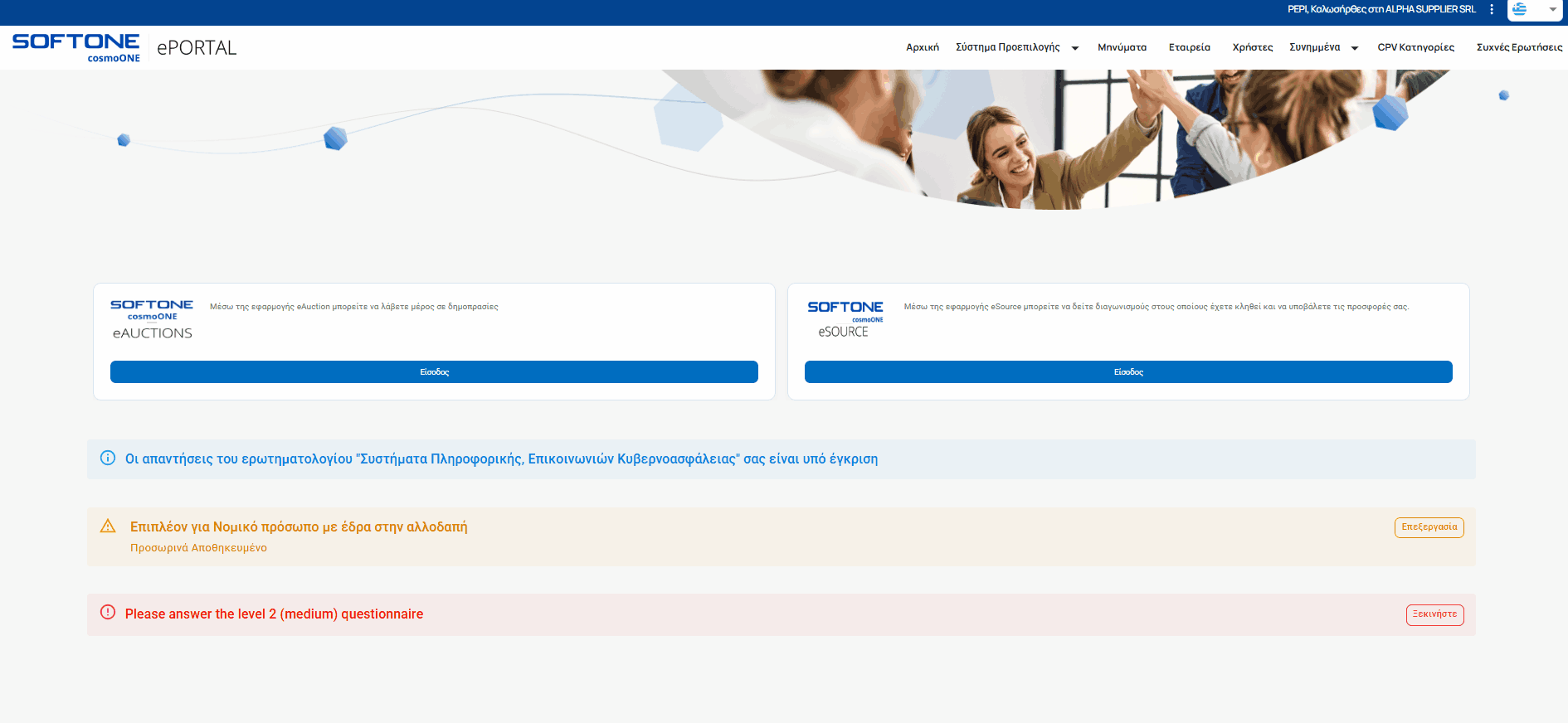
➤ Οδηγίες βήμα προς βήμα:
1. Από το κεντρικό μενού, επιλέξτε «Σύστημα Προεπιλογής».
2. Στη συνέχεια, επιλέξτε «Αιτήσεις Συμμετοχής» για να μεταβείτε στη σχετική σελίδα.
3. Εντοπίστε τη στήλη «Ενέργειες» και πατήστε στις τρεις κάθετες τελείες (⋮).
4. Από το αναδυόμενο μενού επιλέξτε «Προβολή».
5. Σε περίπτωση που η κατάσταση της αίτησης σας εμφανίζεται ως:
- Εγκρίθηκε: Δεν απαιτείται καμία ενέργεια.
- Απορρίφθηκε: Δεν απαιτείται ενέργεια, καθώς η αίτηση έχει απορριφθεί από τον Αγοραστή.
- Σε αναμονή αξιολόγησης: Η αίτηση βρίσκεται υπό εξέταση από τον Αγοραστή.
- Εκκρεμής: Απαιτείται ενέργεια από την πλευρά σας. Συγκεκριμένα, θα πρέπει να απαντήσετε σε σχετικό ερωτηματολόγιο, το οποίο μπορείτε να βρείτε είτε στην αρχική σελίδα της εφαρμογής ή επιλέγοντας το μενού «Ενέργειες» (εικονίδιο με τρεις κάθετες τελείες) στη δεξιά πλευρά της γραμμής και πατώντας «Προβολή».
6. Συμπλήρωση Απαιτήσεων Συμμετοχής στην κατηγορία:
- Εντοπίστε το σχετικό ερωτηματολόγιο στη λίστα.
- Πατήστε το κουμπί «Συμπλήρωση» που βρίσκεται στη δεξιά πλευρά της γραμμής.
- Συμπληρώστε όλα τα υποχρεωτικά πεδία του ερωτηματολογίου και πατήστε Υποβολή. Μετά την επιτυχή υποβολή, η κατάσταση του ερωτηματολογίου ενημερώνεται αυτόματα σε «Αναμονή Αξιολόγησης».
Για περισσότερες λεπτομέρειες δείτε τo άρθρo: 👉 Πώς μπορώ να απαντήσω σε ερωτηματολόγιο;
7. Για να δείτε το Ιστορικό Αίτησης, πατήστε το βελάκι στη δεξιά πλευρά ώστε να αναπτυχθεί η σχετική ενότητα.
Στο ιστορικό εμφανίζεται αναλυτική καταγραφή όλων των ενεργειών και των αλλαγών κατάστασης σε χρονολογική σειρά. Για κάθε καταχώρηση προβάλλονται:
- η κατάσταση της αίτησης,
- η ημερομηνία και ώρα της ενέργειας,
- ο χρήστης που την πραγματοποίησε,
- τυχόν σχόλια ή αιτιολόγηση.
Με τον τρόπο αυτό, μπορείτε να παρακολουθείτε πλήρως την εξέλιξη της αίτησής σας και όλες τις σχετικές ενημερώσεις.

