



 1
1
Στην ενότητα αυτή περιγράφεται η διαδικασία αναζήτησης, προβολής και αξιολόγησης των Αιτήσεων Συμμετοχής προμηθευτών μέσω του μενού «Σύστημα Προεπιλογής». Με τη χρήση των διαθέσιμων φίλτρων, των επιλογών προβολής και των λειτουργιών αξιολόγησης, οι εξουσιοδοτημένοι χρήστες του Αγοραστή μπορούν να εντοπίζουν τις αιτήσεις, να εξετάζουν τα συνημμένα ερωτηματολόγια και αρχεία, και να προχωρούν στην τελική έγκριση ή απόρριψή τους.
📺 Δείτε το σχετικό βίντεο/gif για να σας καθοδηγήσει βήμα-βήμα στη διαδικασία αναζήτησης, προβολής και αξιολόγησης μιας Αίτησης Συμμετοχής.
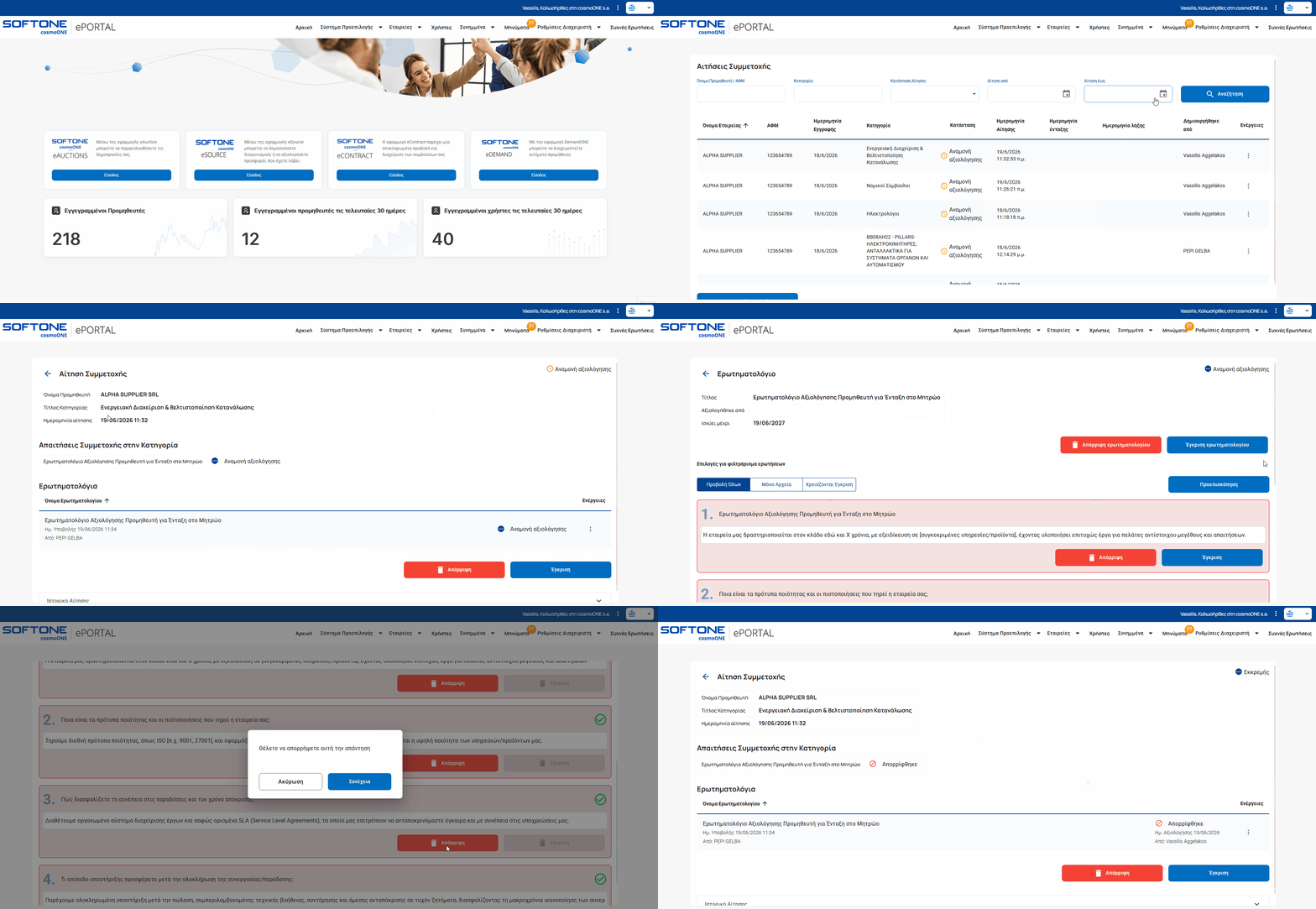
➤ Οδηγίες βήμα προς βήμα:
1. Μεταβείτε στο μενού «Σύστημα Προεπιλογής».
2. Επιλέξτε «Αιτήσεις Συμμετοχής».
3. Αξιοποιώντας τα διαθέσιμα φίλτρα, μπορείτε να εντοπίζετε τις αιτήσεις συμμετοχής της εκάστοτε εταιρείας. Συγκεκριμένα, μπορείτε να χρησιμοποιήσετε τα ακόλουθα πεδία αναζήτησης:
- Όνομα Προμηθευτή / ΑΦΜ: Επιτρέπει να αναζητήσετε εγγραφές βάσει επωνυμίας ή Αριθμού Φορολογικού Μητρώου.
- Κατηγορία: Χρησιμοποιείται για να περιορίσετε τα αποτελέσματα σε συγκεκριμένη κατηγορία.
- Κατάσταση Αίτησης: Δίνει τη δυνατότητα να επιλέξετε την τρέχουσα κατάσταση της αίτησης (Εγκρίθηκε, Απορρίφθηκε, Αναμονή αξιολόγησης).
- Αίτηση από: Καθορίζει την ελάχιστη ημερομηνία υποβολής που θέλετε να εμφανιστεί στα αποτελέσματα.
- Αίτηση έως: Καθορίζει τη μέγιστη ημερομηνία υποβολής για να ορίσετε το χρονικό εύρος της αναζήτησης.
Αφού επιλέξετε τα επιθυμητά κριτήρια, πατάτε Αναζήτηση ώστε να εμφανιστούν οι σχετικές εγγραφές στον πίνακα αποτελεσμάτων.
4. Πατώντας το κουμπί Εξαγωγή σε Excel, μπορείτε να κατεβάσετε σε αρχείο Excel όλες τις εμφανιζόμενες αιτήσεις συμμετοχής, σύμφωνα με τα φίλτρα που έχετε εφαρμόσει στην οθόνη.
5. Εντοπίστε την επιθυμητή αίτηση συμμετοχής και στη στήλη «Ενέργειες» επιλέξτε το εικονίδιο με τις τρεις τελείες (⋮) στα δεξιά.
6. Από το αναδυόμενο μενού, επιλέξτε «Προβολή».
7. Στη νέα οθόνη που προβάλλεται για την αίτηση συμμετοχής, μπορείτε να δείτε τα ακόλουθα στοιχεία:
- Όνομα Προμηθευτή: Εμφανίζεται η επωνυμία της εταιρείας που έχει υποβάλει την αίτηση συμμετοχής.
- Τίτλος Κατηγορίας: Εμφανίζεται η κατηγορία προμηθειών στην οποία έχει ενταχθεί η συγκεκριμένη αίτηση.
- Ημερομηνία Αίτησης: Εμφανίζεται η ημερομηνία και ώρα κατάθεσης της αίτησης στο σύστημα.
- Απαιτήσεις Συμμετοχής στην Κατηγορία: Για κάθε κατηγορία προβάλλονται τα αντίστοιχα ερωτηματολόγια/απαιτήσεις που έχουν καθοριστεί και πρέπει να συμπληρωθούν από τον προμηθευτή. Για κάθε απαίτηση εμφανίζονται ο τίτλος της (δηλαδή το όνομα του ερωτηματολογίου) και η ένδειξη αξιολόγησης, όπου αποτυπώνεται η τρέχουσα κατάστασή της (π.χ. Εγκρίθηκε, Αναμονή Αξιολόγησης, κ.ά.).
Ερωτηματολόγια: Η ενότητα αυτή παρουσιάζει όλα τα ερωτηματολόγια που έχει συμπληρώσει ο προμηθευτής στο πλαίσιο της αίτησής του.
Για κάθε ερωτηματολόγιο μπορείτε να δείτε, το όνομα του ερωτηματολογίου, ημερομηνία και ώρα υποβολής, το όνομα του χρήστη, τον αριθμό αρχείων που πιθανά έχουν λήξει και την κατάσταση αξιολόγησης, ώστε να γνωρίζετε αν έχει ήδη εξεταστεί. Σε περίπτωση που έχει ήδη αξιολογηθεί, στα δεξιά θα εμφανίζονται η ημερομηνία αξιολόγησης και το όνομα του χρήστη που αξιολόγησε το ερωτηματολόγιο.
Στην επιλογή «Ενέργειες», πατήστε το εικονίδιο με τις τρεις τελείες (⋮) στα δεξιά και στο αναδυόμενο μενού που εμφανίζεται, επιλέξτε «Προβολή». Σε αυτή την οθόνη μπορείτε:
Να προβάλετε την κατάσταση αξιολόγησης του ερωτηματολογίου (π.χ. σε εκκρεμότητα, υπό αξιολόγηση, ολοκληρωμένο), πάνω δεξία.
- Να προβάλετε και να φιλτράρετε τις διαθέσιμες ενότητες του ερωτηματολογίου επιλέγοντας μία από τις καρτέλες «Προβολή όλων», «Μόνο Αρχεία» ή «Χρειάζονται Έγκριση».
- Να ελέγξετε τις απαντήσεις του προμηθευτή.
- Να ελέγξετε τα απαιτούμενα αρχεία και να τα εξάγετε. Μπορείτε να κάνετε προεπισκόπηση ενός εγγράφου πατώντας το εικονίδιο του μεγεθυντικού φακού, ενώ μέσω του αντίστοιχου εικονιδίου λήψης μπορείτε να κατεβάσετε τα απαραίτητα αρχεία που έχουν επισυναφθεί σε κάθε σχετική ερώτηση.
- Να δείτε τη συνολική προεπισκόπηση του συμπληρωμένου ερωτηματολογίου και να το εκτυπώσετε πατώντας το κουμπί Προεπισκόπηση.
- Να ολοκληρώσετε ή να ακυρώσετε την αξιολόγηση μέσω των κουμπιών Έγκριση ερωτηματολογίου, Απόρριψη ερωτηματολογίου ή Ακύρωση αξιολόγησης.
- Να εγκρίνετε ή να απορρίψετε τις απαντήσεις του προμηθευτή χρησιμοποιώντας τα κουμπιά Έγκριση ή Απόρριψη σε κάθε απαίτηση.
👉 Για περισσότερες λεπτομέρειες δείτε το άρθρο: Πώς αξιολογώ ερωτηματολογία προμηθευτών; στην παράγραφο 3. Τρόπος αξιολόγησης ερωτηματολογίων.
8. Έγκριση ή Απόρριψη: Στο κάτω μέρος της οθόνης μπορείτε να προχωρήσετε στην τελική απόφαση για την αίτηση συμμετοχής:
- Απόρριψη: Απορρίπτετε το ερωτηματολόγιο, εφόσον δεν πληρούνται οι απαιτήσεις.
- Έγκριση: Εγκρίνετε το ερωτηματολόγιο και ο προμηθευτής εντάσσεται στο μητρώο της κατηγορίας.
9. Για να δείτε το Ιστορικό της Αίτησης, πατήστε το βελάκι στη δεξιά πλευρά ώστε να αναπτυχθεί η σχετική ενότητα.
Στο ιστορικό εμφανίζεται αναλυτική καταγραφή όλων των ενεργειών και των αλλαγών κατάστασης σε χρονολογική σειρά. Για κάθε καταχώρηση προβάλλονται:
- η κατάσταση της αίτησης,
- η ημερομηνία και ώρα της ενέργειας,
- ο χρήστης που την πραγματοποίησε,
- καθώς και τυχόν σχόλια ή αιτιολόγηση.
Με τον τρόπο αυτό, μπορείτε να παρακολουθείτε πλήρως την εξέλιξη της αίτησής σας και όλες τις σχετικές ενημερώσεις.

