👉 Το παρόν άρθρο συνδέεται με το άρθρο: Πώς υποβάλλω απάντηση σε ερώτηση του Αγοραστή μέσα από την πλατφόρμα;
👉 Το παρόν άρθρο συνδέεται με το άρθρο: Πού μπορώ να βρω τις ανακοινώσεις του Αγοραστή στον διαγωνισμό;
Για την αποτελεσματική διεκπεραίωση της διαδικασίας, μπορείτε να επικοινωνείτε με τον Αγοραστή μέσω του διαθέσιμου καναλιού επικοινωνίας που παρέχεται στην πλατφόρμα. Πιο συγκεκριμένα, μέσα από την ενότητα «Επικοινωνία» έχετε τη δυνατότητα να δημιουργήσετε και να αποστείλετε νέο μήνυμα προς τον Αγοραστή για οποιαδήποτε διευκρίνιση, απορία ή αίτημα που σχετίζεται με τον διαγωνισμό.
📺 Δείτε το σχετικό βίντεο/gif για να σας καθοδηγήσει βήμα-βήμα στη διαδικασία δημιουργίας και αποστολής μηνύματος επικοινωνίας σε διαγωνισμό μέσω της πλατφόρμας.
➤ Οδηγίες βήμα προς βήμα:
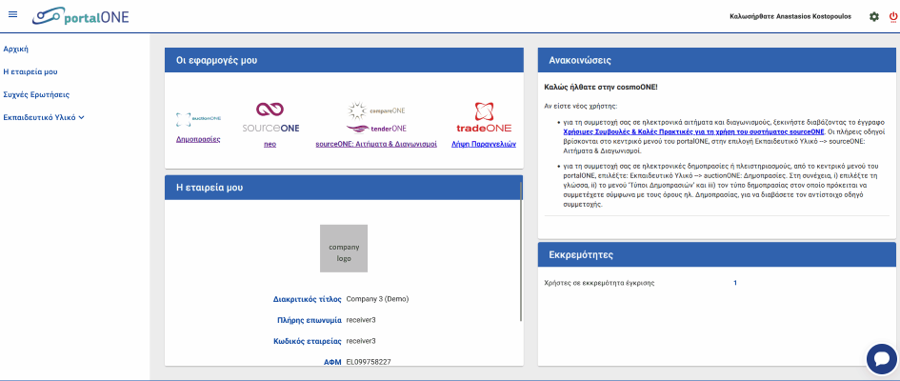
1. Συνδεθείτε στην πλατφόρμα με τους προσωπικούς σας κωδικούς πρόσβασης και επιλέξτε την εφαρμογή eSource ή sourceONE neo, ανάλογα με το portal από το οποίο συνδέεστε.
2. Από το αριστερό μενού επιλέξτε ΕΙΣΕΡΧΟΜΕΝΑ -> ΟΛΟΙ ΟΙ ΔΙΑΓΩΝΙΣΜΟΙ (ή μία από τις υπόλοιπες επιλογές των εισερχομένων).
3. Εντοπίστε το διαγωνισμό και πατήστε στον τίτλο του στη στήλη «ΑΡΙΘΜΟΣ/ΤΙΤΛΟΣ/ΠΕΡΙΓΡΑΦΗ» για να μεταφερθείτε στην καρτέλα «ΓΕΝΙΚΑ».
4. Μεταβείτε στην καρτέλα «ΕΠΙΚΟΙΝΩΝΙΑ».
5. Πατήστε το εικονίδιο «+» για να ανοίξει το παράθυρο «Δημιουργία μηνύματος».
6. Στο πεδίο «Τύπος επικοινωνίας», είναι ήδη επιλεγμένο το "Αλληλογραφία/Διευκρινίσεις"
7. Στο πεδίο «Κοινοποίηση σε», προσθέστε διεύθυνση e-mail μόνο αν θέλετε να κοινοποιηθεί το μήνυμα σε τρίτο πρόσωπο.
8. Πληκτρολογήστε το μήνυμά σας στο πεδίο «Κείμενο προς αποστολή» (έως 4000 χαρακτήρες).
9. (Προαιρετικό) Για να επισυνάψετε αρχεία, πατήστε «Επιλέξτε αρχείο…» και μετά «Αναζήτηση». Αν έχετε περισσότερα από ένα αρχεία, επιλέξτε τα όλα μαζί με μία ενέργεια, γιατί κάθε νέα επιλογή αντικαθιστά την προηγούμενη.
10. Πατήστε «Αποστολή Μηνύματος» για να ολοκληρώσετε ή «Κλείσιμο» για ακύρωση.
⚠️ Αν έχει λήξει η προθεσμία για νέα επικοινωνία με τον Αγοραστή, μπορείτε μόνο να απαντήσετε σε μήνυμα που έχετε ήδη λάβει. Για να στείλετε νέο μήνυμα, πρέπει να ζητήσετε από τον Αγοραστή να ενεργοποιήσει ξανά το σχετικό πεδίο, εφόσον το επιτρέπει η διαδικασία.
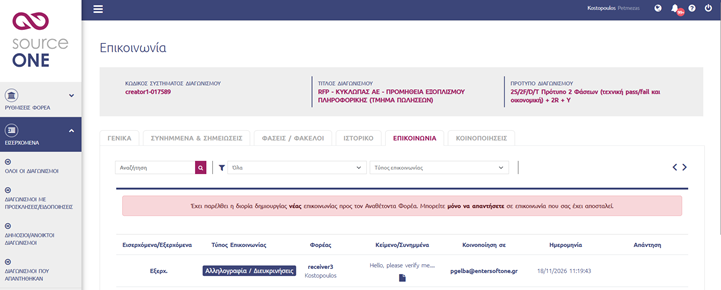
Στην παρακάτω οθόνη εμφανίζεται το μήνυμα μη ενεργής επικοινωνίας.